Windows 환경에서 VirtIO 드라이버와 QEMU Guest Agent를 한번에 간편하게 설치해주는 인스톨러도 제공합니다.
이 인스톨러를 이용하면 다음 3가지 항목을 한번에 설치할 수 있습니다.
- VirtIO 드라이버 세트
- SPICE 게스트 에이전트와 드라이버
- QEMU Guest Agent
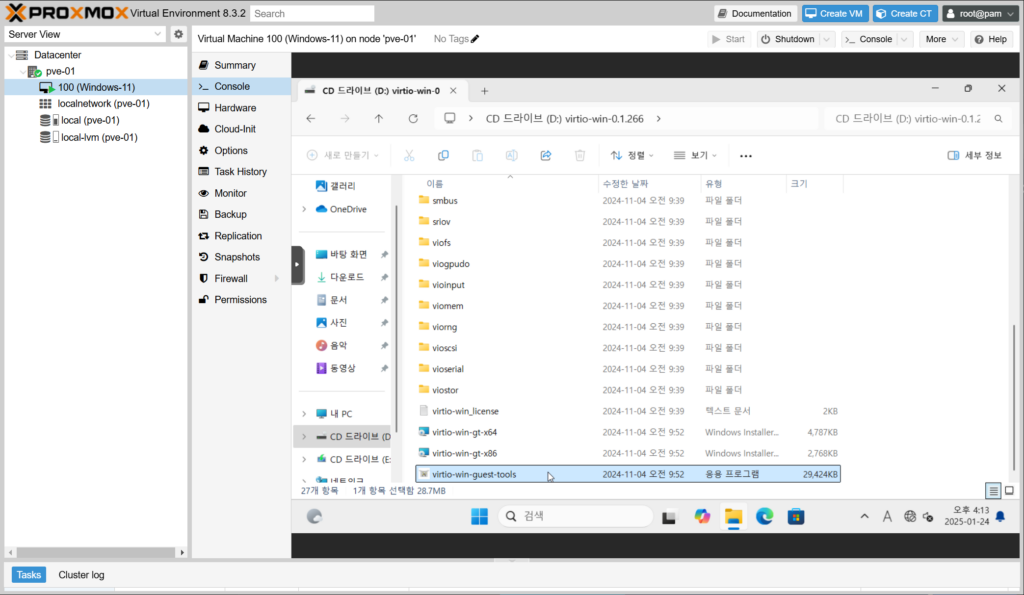
(1) VirtIO ISO 파일을 CD 드라이브에 연결하고 탐색기로 열어보면 그림과 같은 파일이 보입니다.
(2) 제일 아래쪽에 보면 virtio-win-guest-tools 이 있습니다. 이 파일 두번 클릭해서 실행시킵니다.
Virtio-win-guest-tools Setup 대화상가가 나타납니다.
(3) I agree to the license terms and conditions 왼쪽의 체크상자를 클릭합니다.
(4) Install 단추를 클릭합니다.

(5) 사용자 계정 컨트롤 대화상자가 표시됩니다. “예” 단추를 클릭합니다.

Virtio-win-driver-installer Setup 대화상자가 표시됩니다.
(6) Next 단추를 클릭합니다.

(7) I accept the terms in the License Agreement 왼쪽의 체크상자를 클릭합니다.
(8) Next 단추를 클릭합니다.

(9) 설치되는 드라이버 목록 확인합니다. 불필요한 것들은 제거 가능합니다.
(10) Next 단추를 클릭합니다.

(11) Install 단추 클릭해서 설치 진행합니다.

(12) 설치가 진행됩니다. 크기가 작아 1분 이내로 완료됩니다.

(13) VirtIO 드라이버 설치가 완료됐습니다. “Finish 단추”를 클릭합니다.

(14) 그림과 같은 화면이 나오면서 SPICE 드라이버와 에이전트, QEMU Guest Agent 설치가 진행됩니다.

(15) 설치가 완료됐습니다. “Close” 단추를 클릭합니다.

“QEMU Guest Agent의 VM Options 설정 변경” 부분을 참고해서 VM 구성을 변경해 줍니다.