Red Hat Blog를 보다가 관심 가는 글이 보여서 AI번역+약간 교정해 보았습니다.
출처: https://developers.redhat.com/articles/2025/12/10/integrate-custom-ai-service-ansible-lightspeed
Red Hat Ansible Lightspeed 는 Red Hat Ansible Automation Platform 용 생성형 AI 서비스로, 자동화 팀이 콘텐츠를 더욱 효율적으로 구축할 수 있도록 지원합니다.
Ansible Lightspeed 지능형 어시스턴트를 사용하면 자체 AI 서비스를 활용하여 답변을 생성하는 추론 엔진을 구동할 수 있습니다. 이러한 답변은 retrieval-augmented generation (RAG) 요청에서 얻은 향상된 컨텍스트 정보를 사용합니다. 이 블로그 게시물에서는 사용자 지정 AI 서비스를 통합하여 추론 프로세스를 구동하고 Ansible Lightspeed를 최대한 활용하는 방법을 보여줍니다.
필수 조건
시작하기 전에 Red Hat OpenShift AI를 설치 하고 추론 서비스를 배포 해야 합니다 .
또한 유효한 Ansible Automation Platform 라이선스 또는 구독이 있는지 확인하십시오.
비밀 챗봇 설정을 생성하세요
- OpenShift 홈페이지에서 Workloads→ Secrets 으로 이동합니다 .
- Create→ Key/Value secret을 선택 하고 키/값 쌍 3개를 추가하세요.
chatbot_model: LLM 설정에 구성된 LLM 모델 이름입니다.chatbot_token:API 토큰 또는 API 키(그림 1 참조). 이 토큰은 추론 API가 호출될 때 인증 헤더와 함께 전송됩니다.chatbot_url: LLM 설정의 추론 API 기본 URL(예:https://your_inference_api:8080/v1).
메모: URL 끝에 올바른 포트 번호와 /v1를 반드시 포함하세요 . 포트 번호를 찾으려면 Networking → Services 로 이동하여 chatbot_model과 이름이 같은 서비스를 찾으세요 . Service port mapping 탭에서 TCP 포트 번호를 URL 끝에 추가하면 됩니다.
Ansible Automation Platform Operator를 설치하고 설정
Ansible Automation Platform Operator를 설치하고 구성하려면 다음 단계를 따르십시오.
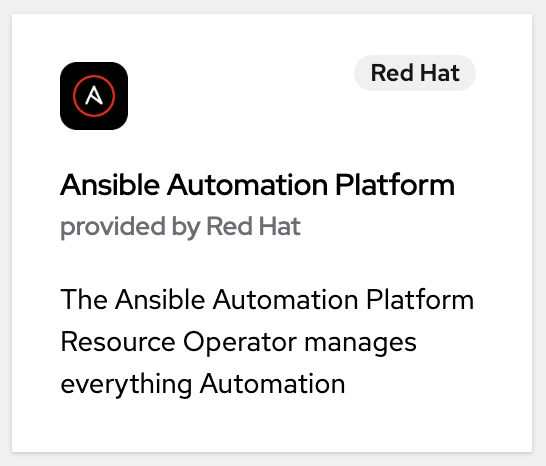
- OpenShift 홈페이지에서 Operators → OperatorHub 로 이동하여 Ansible Automation Platform을 검색합니다 (그림 2).
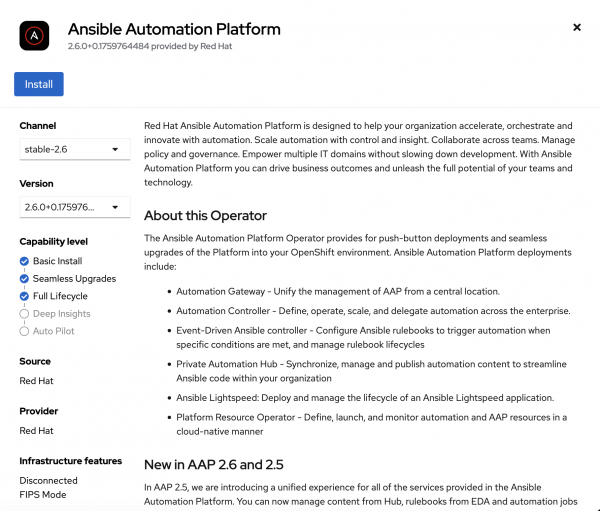
- Install를 클릭하십시오 (그림 3).
- 오퍼레이터가 설치되었는지 확인하십시오. 상태는 ‘ Succeeded ‘ 이어야 합니다 (그림 4).

- 설치된 Ansible Automation Platform Operator로 이동합니다.
- Ansible 자동화 플랫폼 탭을 선택하세요 .
- AnsibleAutomationPlatform 생성 버튼을 클릭하세요 .
- YAML 보기 옵션을 선택합니다 . 애플리케이션 이름, 네임스페이스 및 비밀 챗봇 구성 파일 이름을 사용하여 다음 YAML 내용을 추가한 다음 만들기를 클릭합니다.
apiVersion: aap.ansible.com/v1alpha1
kind: AnsibleAutomationPlatform
metadata:
  name: <Insert your name here>
  namespace: <Insert your namespace here>
spec:
  controller:
    disabled: false
  eda:
    disabled: true
  hub:
    disabled: true
  lightspeed:
    chatbot_config_secret_name: <Insert your secret chatbot configuration file name>
    disabled: false
  no_log: false
  redis_mode: standalone
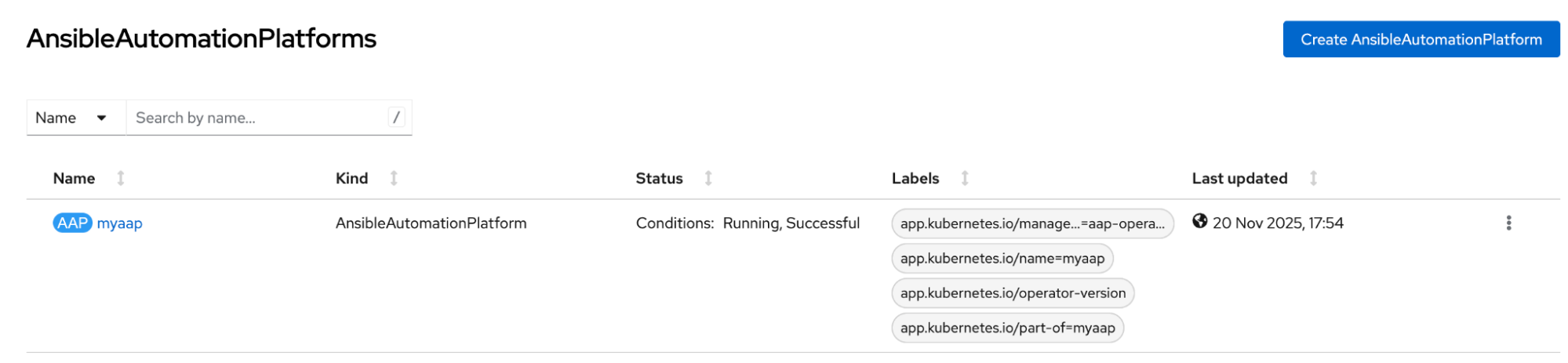
route_tls_termination_mechanism: Edge- Ansible Automation Platform 탭 으로 스크롤한 다음 방금 생성한 Ansible Automation Platform Operator를 선택합니다. 상태가 Running, Successful 표시될 때까지 기다립니다 (그림 5).
Ansible 챗봇에 접속
이제 Ansible Automation Platform 인스턴스에 대한 챗봇 구성이 완료되었으므로 Ansible Automation Platform 대시보드에 접속하여 챗봇을 사용할 수 있습니다.
Ansible 관련 질문을 입력하여 문제를 해결하세요.
- OpenShift 홈페이지에서 Workloads→ Secrets 으로 이동한 다음 네임스페이스 아래에 있는 myaap-admin-password를 클릭합니다 .
2. Data 섹션 에서 ‘Reveal values‘를 선택하여 관리자 암호를 확인합니다. 이 암호를 저장하세요.
3. OpenShift 홈페이지에서 Networking→ Routes로 이동합니다.
4. 그림 6에 표시된 대로 myaap( https://myaap-chatbot-test.apps-crc.testing/) 위치를 클릭하십시오.

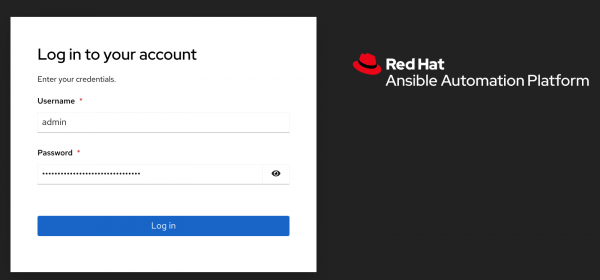
5. 사용자 이름은 admin으로 입력하고 비밀번호는 저장된 텍스트로 입력하여 로그인하십시오(그림 7).
6. Ansible 자동화 플랫폼 대시보드에 오신 것을 환영합니다. 오른쪽 상단의 채팅 아이콘을 클릭하세요. 챗봇이 오른쪽에 나타납니다(그림 8).
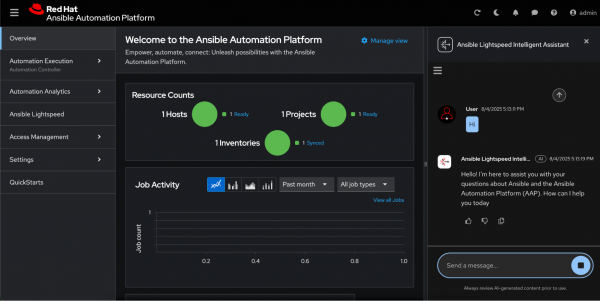
7. Ansible 관련 문제를 해결하기 위해 쿼리를 입력하세요.


