Red Hat Blog를 보다가 관심 가는 글이 보여서 AI번역+약간 교정해 보았습니다.
출처: https://developers.redhat.com/articles/2024/09/09/create-windows-golden-image-openshift-virtualization
골든 이미지 에서 가상 머신(VM)을 생성하는 것은 일반적인 관행입니다. 새 VM의 배포 시간을 최소화하고 VM 소유자에게 익숙한 환경을 제공합니다. 관리자는 모든 환경 요구 사항을 캡슐화하는 자동화되고 일관된 방식으로 골든 이미지를 생성하여 수동 작업과 마찰을 줄이고 더욱 안전한 환경을 구축할 수 있습니다. 이 문서에서는 Red Hat OpenShift Virtualization Windows UEFI 설치 프로그램 파이프라인을 활용하여 자동화되고 반복 가능하며 결정론적인 방식으로 Windows 11의 골든 이미지를 준비하는 방법을 보여줍니다.
파이프라인은 Microsoft 다운로드 웹사이트에서 공식 Windows ISO를 다운로드하고, 무인 설치를 지원하도록 수정하고, Windows 운영 체제 설치를 트리거하고, Red Hat OpenShift Virtualization 용 게스트 에이전트와 드라이버를 설치하고 , 생성된 디스크 이미지를 일반화합니다. 이를 통해 사용자는 사용자 정의된 골든 이미지에서 필요한 만큼의 Windows 기반 VM을 편리하고 간편하게 인스턴스화할 수 있습니다.
필수 조건
파이프라인이 OpenShift 환경에서 제대로 실행되려면 몇 가지 전제 조건이 있습니다. 이러한 전제 조건은 다음과 같습니다.
- Red Hat OpenShift 는 최소 4.13 버전이어야 하며, 웹 UI와의 통합이 가장 잘 된 버전은 4.16입니다.
- Red Hat OpenShift Virtualization.
- Red Hat OpenShift Pipelines.
OpenShift Pipelines를 사용하여 VM을 관리하는 방법에 대한 추가 정보는 오퍼레이터 설명서 에서 확인할 수 있습니다 .
OpenShift Virtualization Windows UEFI 설치 프로그램 파이프라인 실습
다음 섹션에서는 Windows 11 골든 이미지를 얻는 방법과 OpenShift Virtualization Windows UEFI 설치 프로그램 파이프라인의 도움으로 골든 이미지를 사용하여 VM을 배포하는 방법을 보여드리겠습니다.
Windows 11 URL 받기
시작하려면 Windows 11 ISO 다운로드 링크가 필요합니다. 이 예시에서는 Microsoft 웹사이트에서 다운로드하지만, ISO는 내부 웹 서버에서 제공될 수도 있습니다. 이를 위해서는 Microsoft 공식 다운로드 웹사이트에 접속해야 합니다. 웹 사이트에서 그림 1과 같이 “x64 장치용 Windows 11 디스크 이미지(ISO) 다운로드” 섹션을 찾을 수 있습니다 .
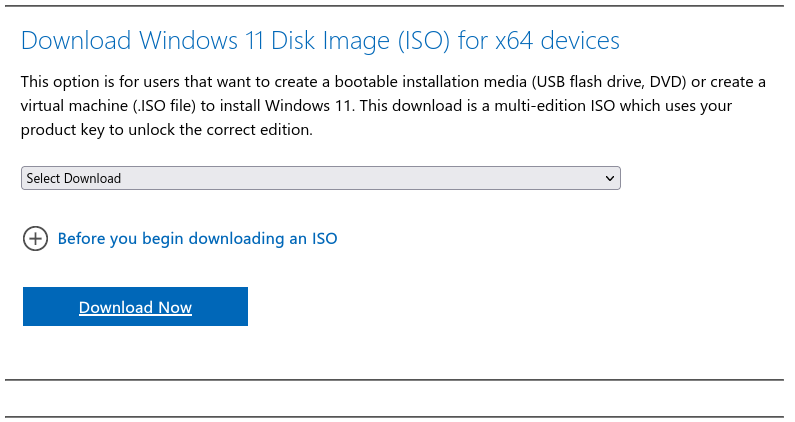
그런 다음 드롭다운 메뉴 (Select Download) 에서 Windows 11 multi-edition ISO for x64 옵션을 선택 하고 Download Now 버튼을 클릭하세요. 웹사이트에서 요청된 옵션을 로드하는 데 몇 초 정도 소요되며, 그림 2와 같이 언어를 선택하라는 메시지가 표시됩니다.
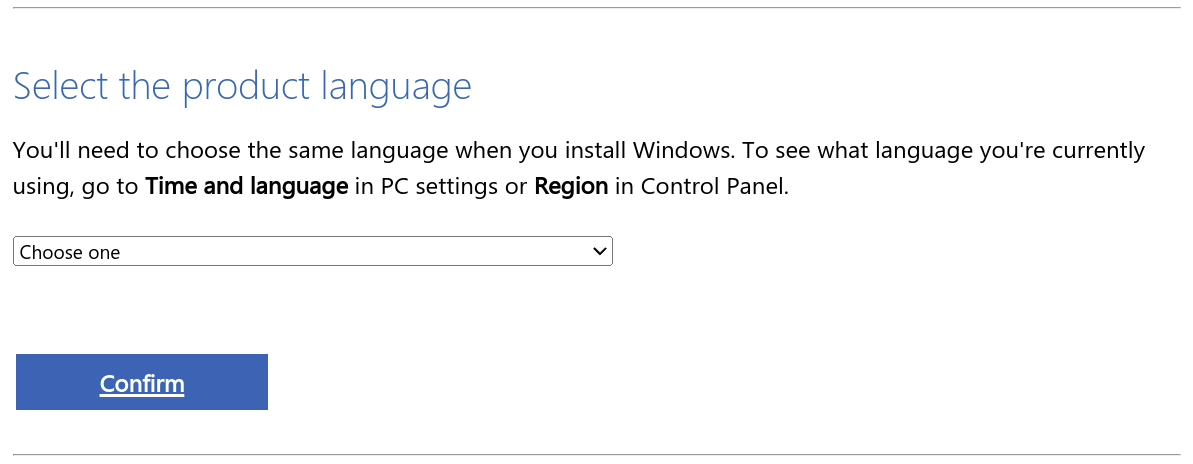
여기서는 English (United States) 옵션을 선택하고 Confirm 버튼을 클릭해야 합니다. 마지막으로 그림 3과 같이 64-bit Download 버튼이 나타납니다 .
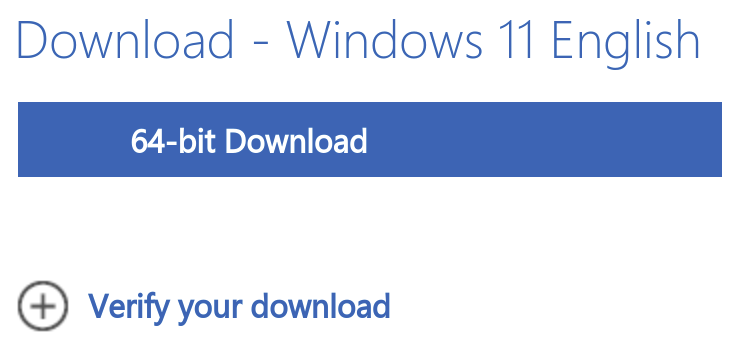
버튼을 마우스 오른쪽 버튼으로 클릭하고 Copy Link 옵션을 선택하세요. 나중에 사용할 수 있도록 이 링크를 저장하세요. 좋습니다. 이제 Windows 11용 24시간 유효 다운로드 링크가 생겼으니 서둘러 주세요.
이 과정은 getisourl.py 스크립트를 사용하여 자동으로 수행될 수 있습니다. 스크립트와 사용 지침은 여기에서 확인하실 수 있습니다.
Windows 11 골든 이미지 만들기
다음 단계는 PipelineRun을 설정하는 것입니다. 이렇게 하면 Windows 11 골든 이미지를 생성하는 일련의 작업이 시작됩니다. 그림 4와 같이 왼쪽 메뉴에서 “Pipelines ” 섹션과 “Pipelines” 하위 섹션으로 이동합니다.

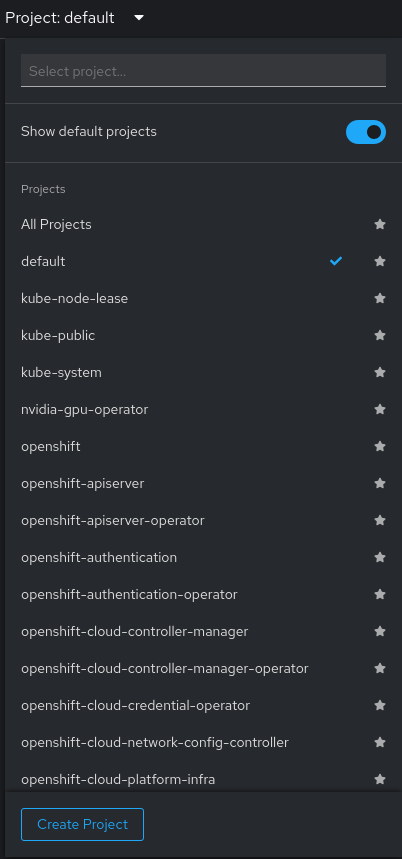
이제 Windows 11 골든 이미지를 사용할 프로젝트를 선택해야 합니다. 파이프라인은 “openshift” 또는 “kube”로 시작하는 모든 프로젝트에 존재하므로 직접 사용할 수 없습니다. 파이프라인을 실행하려면 대상 프로젝트에 “pipeline” 서비스 계정이 필요합니다. OpenShift Pipelines Operator는 이러한 프로젝트에 이 서비스 계정을 배포하지 않습니다. 따라서 이러한 프로젝트 중 하나에서 파이프라인을 실행하려면 서비스 계정을 수동으로 생성하거나 OpenShift Virtualization Windows UEFI 설치 관리자 파이프라인에서 다른 서비스 계정을 지정해야 합니다. 하지만 여기서는 “default” 프로젝트(그림 5 참조)를 사용하고, 나중에 생성된 골든 이미지를 “openshift-virtualization-os-images”로 가져와 클러스터 전체에서 사용할 수 있도록 하겠습니다.
Windows 11 골든 이미지를 생성하는 작업을 시작할 차례입니다. 이를 위해 그림 6과 같이 Create → PipelineRun을 클릭해야 합니다.

YAML 편집기가 표시되고 ArtifactHUB에서 PipelineRun 매니페스트를 찾을 수 있습니다 .
YAML 매니페스트를 복사하여 붙여넣고 spec.params.[“winImageDownloadURL”].value: ${WIN_IMAGE_DOWNLOAD_URL}에서 이전 단계에서 얻은 Windows 11 다운로드 링크의를 바꾸면 됩니다. spec.params.[“aceptEULA”].value을(를) 조정할 수도 있습니다 . 이 매개변수를 True로 설정하면 Microsoft 제품의 각 배포 또는 설치에 대한 해당 Microsoft 최종 사용자 라이선스 계약에 동의하는 것입니다. 최종 PipelineRun YAML 매니페스트는 아래와 유사합니다.
apiVersion: tekton.dev/v1
kind: PipelineRun
metadata:
    generateName: windows11-installer-run-
spec:
    params:
    -   name: winImageDownloadURL
        value: "https://windows-11-download-link.com"
    -   name: aceptEULA
        value: False # By setting this parameter to "True", you are agreeing to the applicable Microsoft end user license agreement(s) for each deployment or installation for the Microsoft product(s).
    pipelineRef:
[...]
    taskRunSpecs:
    -   pipelineTaskName: modify-windows-iso-file
        podTemplate:
            securityContext:
                runAsGroup: 107
                runAsUser: 107
파이프라인은 백그라운드에서 Windows VM을 스팸으로 처리하여 골든 이미지를 생성합니다. 이 VM에 Sysprep이 삽입되어 설치 및 구성 프로세스를 자동화합니다. Sysprep은 PipelineRun을 실행하려는 OpenShift 클러스터 및 프로젝트에 자동으로 생성된 ConfigMap에서 사용할 수 있으며, 여기에서 찾을 수 있습니다 .
이 sysprep은 생성된 골든 이미지를 사용하여 만든 Windows VM을 자동으로 설치하고 구성하도록 수정할 수 있습니다. 나중에 예를 살펴보겠습니다. Red Hat에서는 이러한 sysprep에 대한 업데이트를 지원하지 않습니다.
그런 다음 Create 버튼을 클릭하면 PipelineRun이 시작됩니다. 진행 상황을 확인할 수 있는 PipelineRun 개요 페이지로 리디렉션됩니다. 클러스터 리소스에 따라 파이프라인을 완료하는 데 약 20~60분 정도 걸릴 수 있으니 기다려 주세요. 완료되면 그림 7과 같은 PipelineRun 출력이 표시됩니다.
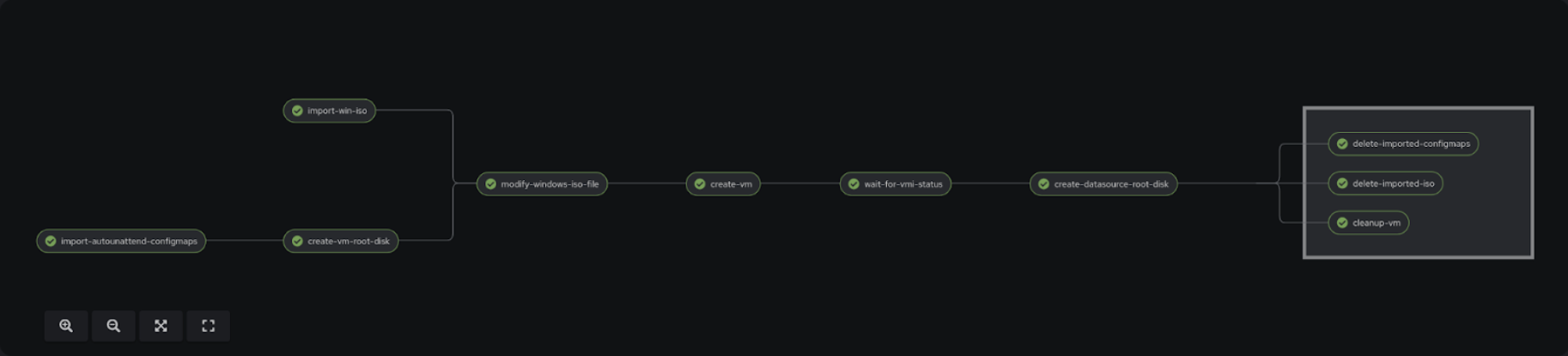
클러스터에 골든 이미지가 있는지 확인하려면 그림 8에 표시된 대로 Virtualization → Bootable volumes으로 이동하세요.

이 섹션에서는 새로운 Windows 11 골든 이미지가 포함된 DataSource를 볼 수 있습니다(그림 9 참조).

Windows 11 Golden Image 클러스터를 널리 사용 가능하게 만들기
클러스터 관리자가 일반 사용자가 방금 만든 골든 이미지를 기반으로 VM을 생성할 수 있도록 설정하려는 경우, 가장 편리한 VM 생성 방법은 InstanceTypes를 사용하는 것입니다. 하지만 InstanceTypes 탭에서 새 골든 이미지를 선택할 수 있도록 하려면 추가 단계가 필요합니다. 그림 10과 같이 Virtualization → Catalo로 이동합니다.
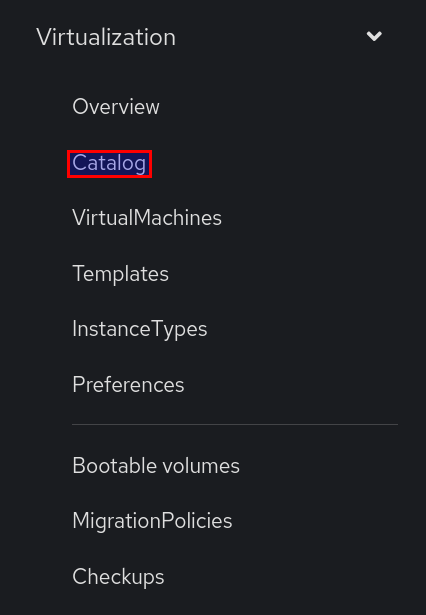
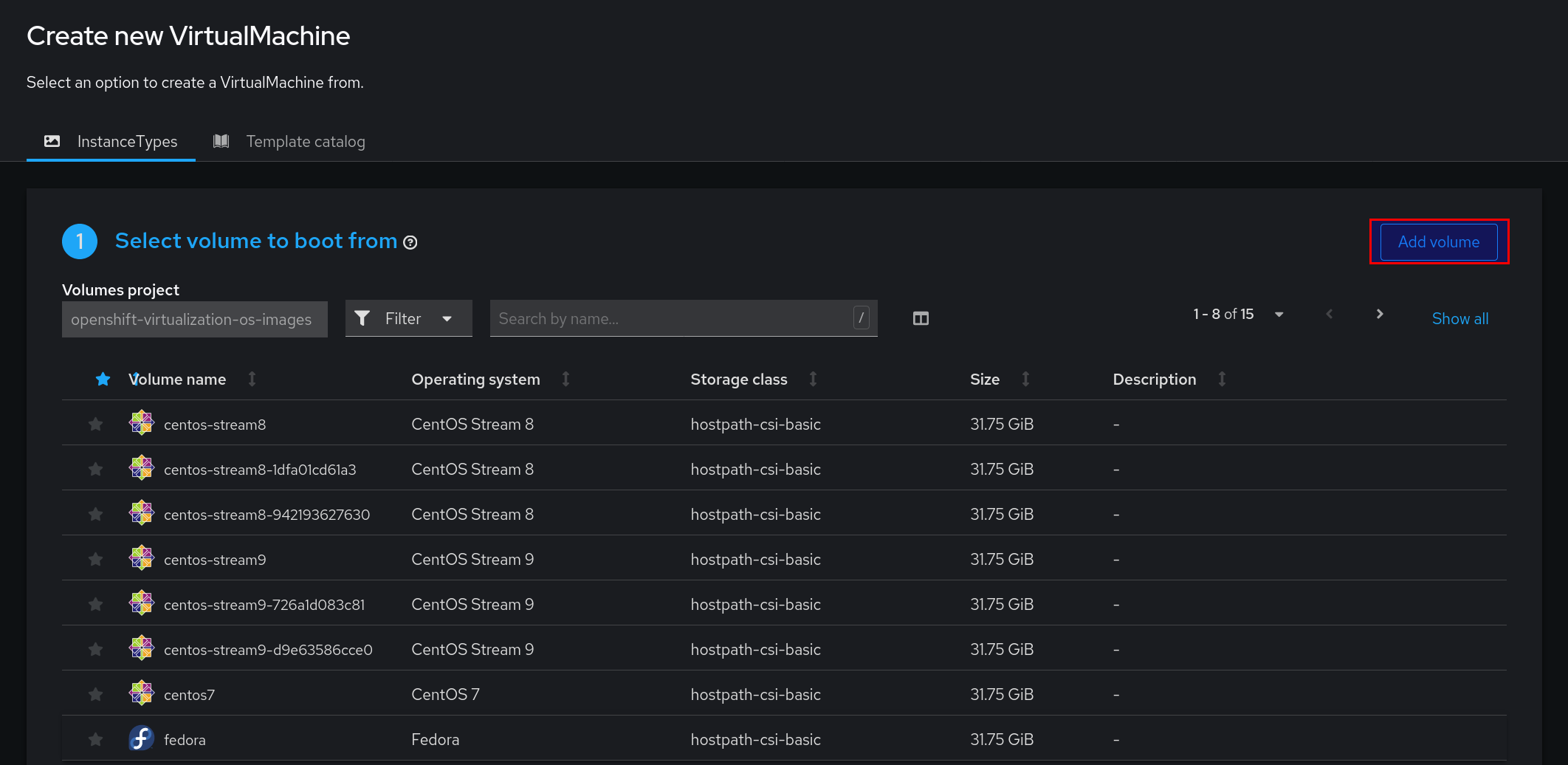
그림 11에 표시된 대로 InstanceTypes 탭(기본적으로 표시됨) 으로 이동하여 Add volume 버튼을 클릭합니다.
이제 그림 12에 표시된 대로 필수 필드를 채워야 합니다.
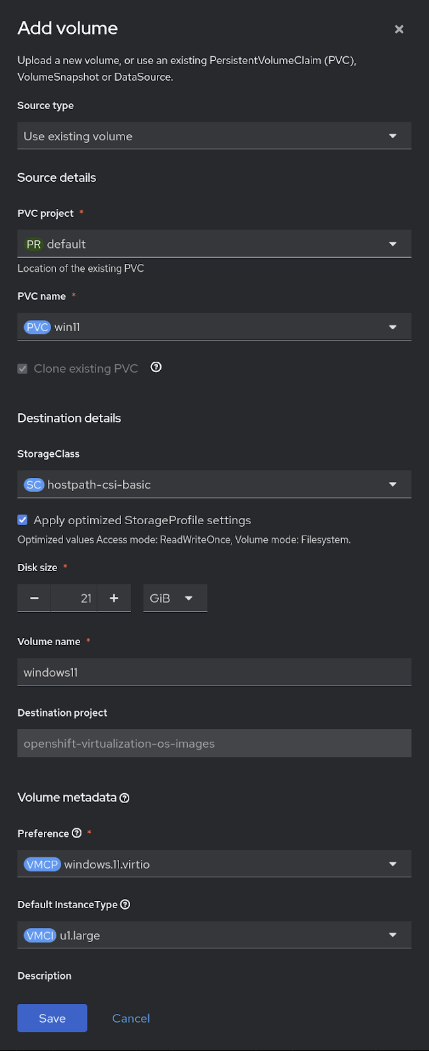
클러스터 리소스 및/또는 필요에 따라 다른 StorageClass와 Default InstanceType을 선택할 수 있습니다. 단, 알려진 CNV-42080 오류로 인해 win11 을 볼륨 이름 값으로 사용하지 마십시오 .
가져오기 프로세스가 완료될 때까지 잠시만 기다리면 OpenShift Virtualization 내에서 첫 번째 Windows 11 VM을 만들 준비가 됩니다.
Windows 11 가상 머신 만들기
Windows 11 골든 이미지를 생성하여 InstanceTypes 카탈로그로 가져왔으니 이제 이 이미지를 사용하여 VM을 만들 차례입니다! 그림 10과 같이 Virtualization → Catalog 섹션으로 다시 이동하세요.
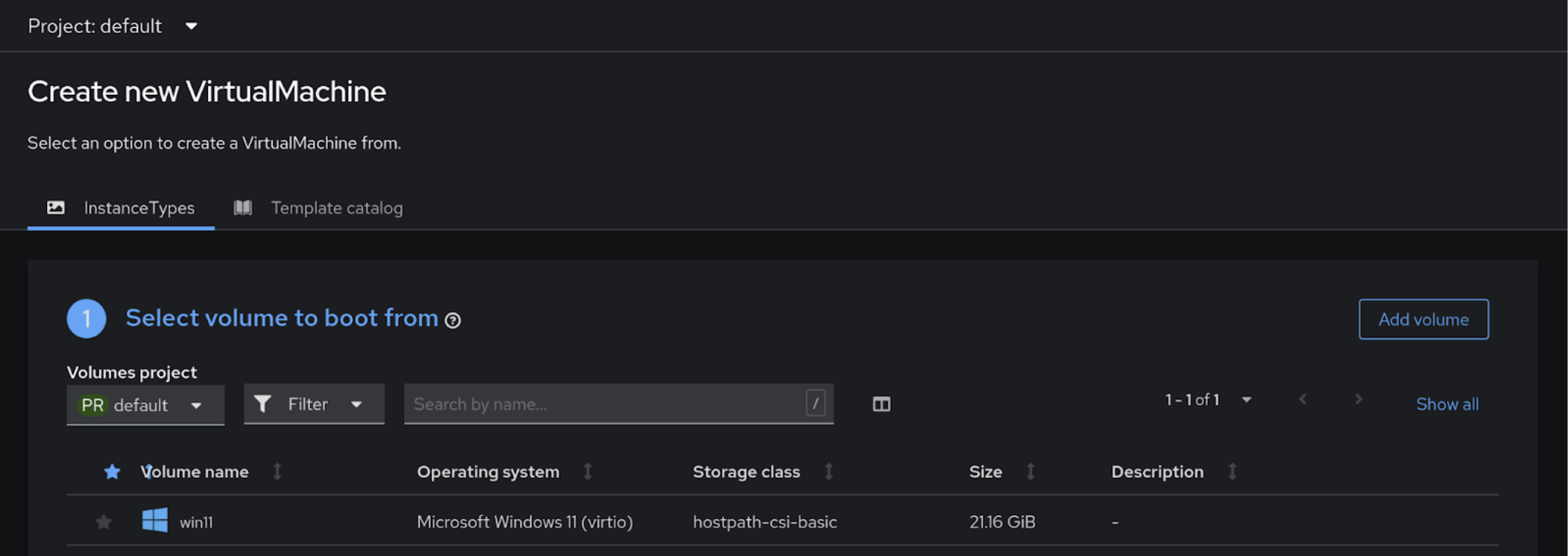
Select volume to boot from 에서 새 win11 볼륨을 찾으세요 . 그림 13과 같이 검색 창을 사용할 수 있습니다.
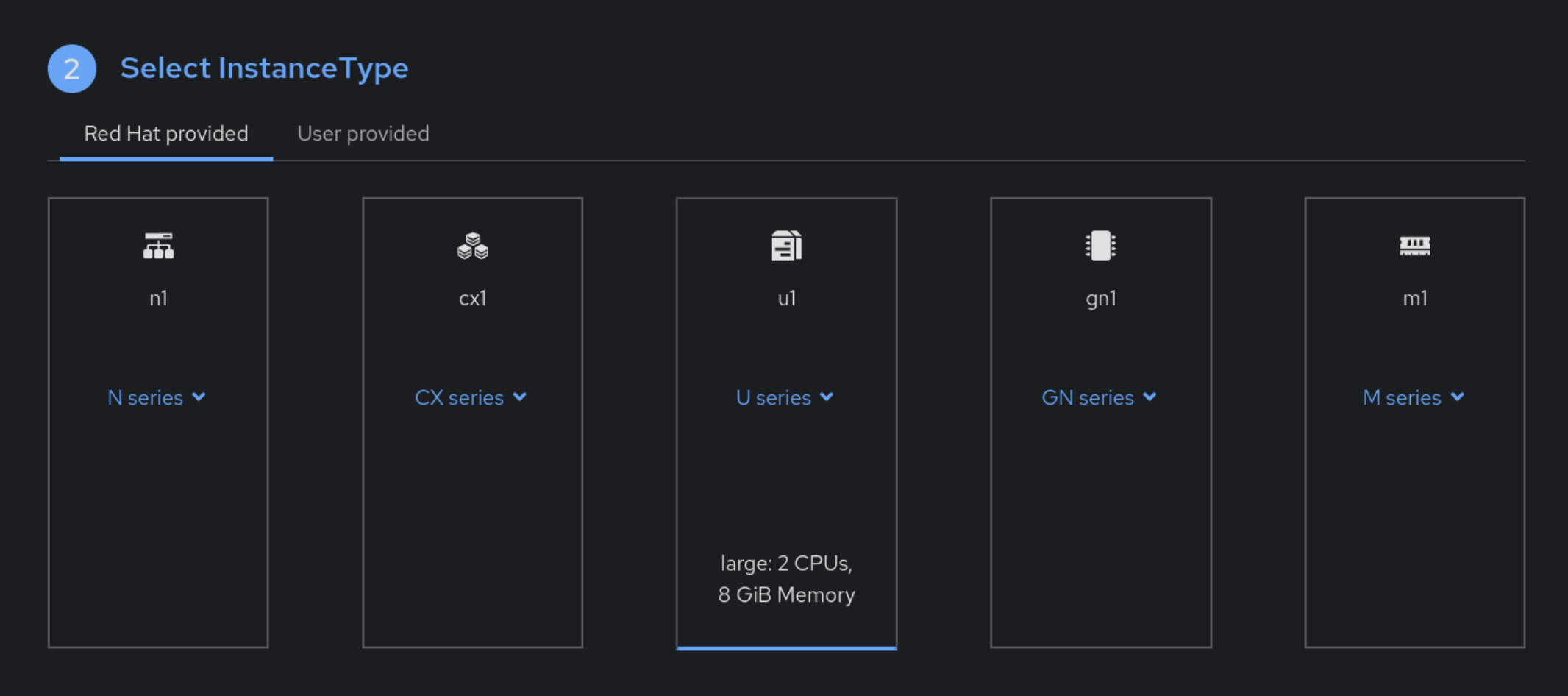
Select InstanceType 섹션에서 기본 인스턴스 유형이 자동으로 선택됩니다. 필요에 따라 사용자 지정할 수 있습니다. 이 경우 그림 14와 같이 u1.large 인스턴스 유형을 선택합니다.
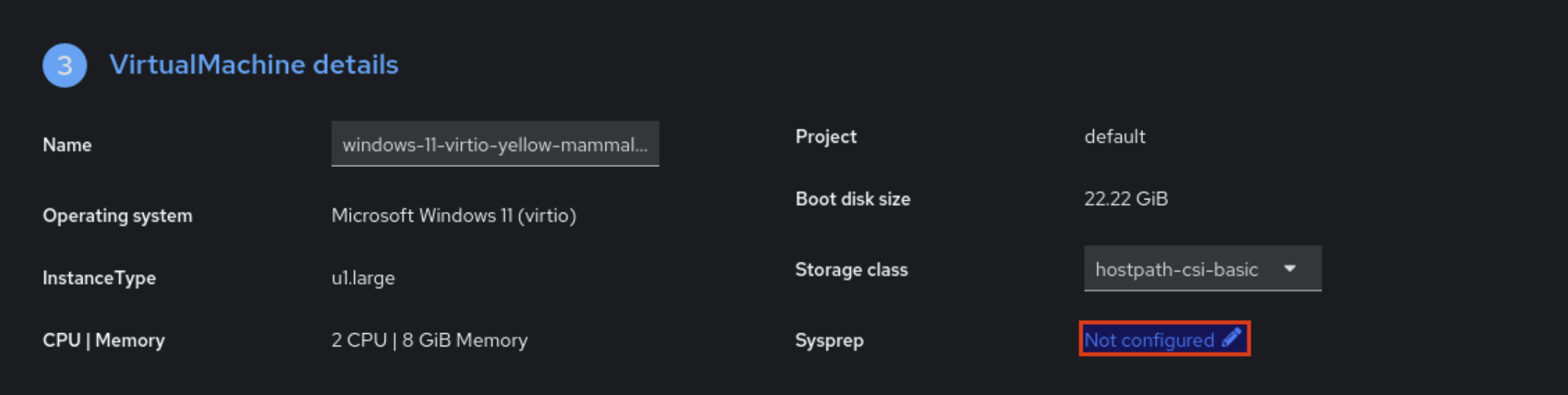
VirtualMachine details 섹션에는 선택한 옵션의 요약이 표시됩니다. 이 단계에서는 VM 이름이나 스토리지 클래스와 같은 추가 매개변수를 수정하거나 Sysprep을 추가할 수 있습니다. 앞서 언급했듯이 Sysprep을 사용하면 구성 프로세스의 일부 단계를 자동화할 수 있습니다. 그림 15에 강조 표시된 Sysprep 버튼을 클릭하면 됩니다.
새 창이 나타나면, 여기서 Unattend.xml 응답 파일 텍스트 상자에 원하는 Sysprep을 입력할 수 있습니다. 데모 목적으로, OOBE(초기 설정) 건너뛰기, 관리자 계정 생성, 시간대 설정 등의 구성 작업을 수행하는 Sysprep을 정의해 보겠습니다.
<?xml version="1.0" encoding="utf-8"?>
<unattend
    xmlns="urn:schemas-microsoft-com:unattend">
    <settings pass="specialize">
     <component name="Microsoft-Windows-Deployment" processorArchitecture="amd64" publicKeyToken="31bf3856ad364e35" language="neutral" versionScope="nonSxS">
         <ExtendOSPartition>
             <Extend>true</Extend>
         </ExtendOSPartition>
     </component>
    </settings>
    <settings pass="oobeSystem">
     <component
         xmlns:wcm="http://schemas.microsoft.com/WMIConfig/2002/State"
         xmlns:xsi="http://www.w3.org/2001/XMLSchema-instance" name="Microsoft-Windows-Shell-Setup" processorArchitecture="amd64" publicKeyToken="31bf3856ad364e35" language="neutral" versionScope="nonSxS">
         <OOBE>
             <HideEULAPage>true</HideEULAPage>
             <HideOEMRegistrationScreen>true</HideOEMRegistrationScreen>
             <HideOnlineAccountScreens>true</HideOnlineAccountScreens>
             <HideWirelessSetupInOOBE>true</HideWirelessSetupInOOBE>
             <NetworkLocation>Work</NetworkLocation>
             <SkipUserOOBE>true</SkipUserOOBE>
             <SkipMachineOOBE>true</SkipMachineOOBE>
             <ProtectYourPC>3</ProtectYourPC>
         </OOBE>
         <AutoLogon>
             <Password>
                 <Value>123456</Value>
                 <PlainText>true</PlainText>
             </Password>
             <Enabled>true</Enabled>
             <Username>Administrator</Username>
         </AutoLogon>
         <UserAccounts>
             <AdministratorPassword>
                 <Value>123456</Value>
                 <PlainText>true</PlainText>
             </AdministratorPassword>
         </UserAccounts>
         <RegisteredOrganization/>
         <RegisteredOwner/>
         <TimeZone>Eastern Standard Time</TimeZone>
     </component>
    </settings>
</unattend>
여러분이 해야 할 일은 “Unattend.xml answer file” 텍스트 상자에 복사하여 붙여넣고 저장 버튼을 클릭하는 것 뿐입니다 .
마지막으로 페이지 하단에 “Create VirtualMachine“ 가 표시됩니다. 그림 16과 같이 “Start this VirtualMachine after creation“ 옵션이 활성화된 상태에서 이 버튼을 클릭합니다. VM이 최대한 빨리 생성되고 시작됩니다.

메모: Windows 11 24H2에는 Microsoft 공식 웹사이트 에 설명된 대로 몇 가지 조정이 필요합니다 .
BitLocker를 활성화하거나 재시작하기 전에 Boot Configuration Data(BCD) 요소를 모두 정렬하는 방법은 다음과 같습니다. PowerShell을 관리자 권한으로 실행하고 다음 명령을 실행하세요.
bcdedit /set '{current}' device partition=C:
bcdedit /set '{current}' osdevice partition=C:

$bcdOutput = bcdedit /enum all | Out-String
$pattern = "(?msi)Resume from Hibernate\s*--+\s*identifier\s+({[0-9a-fA-F-]+})"

if ($bcdOutput -match $pattern) {
    $identifier = $Matches[1]
    bcdedit /set $identifier device partition=C:
} else {
    Write-Output "Identifier for 'Resume from Hibernate' not found."
}

bcdedit /set '{memdiag}' device partition=\Device\HarddiskVolume1
이제 완벽하게 작동하는 Windows 11 VM이 생겼습니다. 게다가, 새롭게 생성된 Windows 11 골든 이미지를 사용하면 클러스터 리소스가 허용하는 한 많은 Windows 11 VM을 스팸으로 보낼 수 있습니다.
추가 Windows 버전 구성
이 파이프라인은 Windows 11에만 국한되지 않으며, 다른 Windows 버전 배포에도 사용할 수 있습니다. 이를 위해서는 유효한 다운로드 URL을 확보하고 해당 URL로 spec.params.[“winImageDownloadURL”].value 필드를 채워야 합니다. 다만 호환되는 autounattendConfigMapName 및 preferenceName 매개변수도 함께 제공해야 합니다. 또한 baseDvName 및 isoDVName 매개변수를 추가하는 것도 권장됩니다. 다소 복잡해 보일 수 있지만 걱정하지 마세요. 생각보다 간단합니다. 예를 들어 보겠습니다. 이 경우 Windows 10 골든 이미지를 생성하고자 합니다. 이를 위해 먼저 유효한 다운로드 URL을 확보하고 언급된 매개변수를 추가/수정해야 합니다:
apiVersion: tekton.dev/v1
kind: PipelineRun
metadata:
    generateName: windows10-installer-run-
spec:
    params:
    -   name: winImageDownloadURL
        value: "https://windows-10-download-link.com"
    -   name: aceptEULA
        value: False # By setting this parameter to "True", you are agreeing to the applicable Microsoft end user license agreement(s) for each deployment or installation for the Microsoft product(s).
    -  name: preferenceName
       value: windows.10.virtio
    -  name: autounattendConfigMapName
       value: windows10-efi-autounattend
    -  name: baseDvName
       value: win10
    -  name: isoDVName
       value: win10
    pipelineRef:
[...]
    taskRunSpecs:
    -   pipelineTaskName: modify-windows-iso-file
        podTemplate:
            securityContext:
                runAsGroup: 107
                runAsUser: 107
파이프라인이 완료되면 대상 네임스페이스에서 Windows 10 골든 이미지를 사용할 수 있습니다.
설치 프로세스를 사용자 정의하세요
필요에 맞게 골든 이미지를 사용자 지정하려면 골든 이미지를 생성하는 sysprep을 수정하거나 새로 만들 수 있습니다. 이를 위해 다음 구조의 새 ConfigMap을 만들어야 합니다.
apiVersion: v1
kind: ConfigMap
metadata:
  name: windows-autounattend-custom
data:
  autounattend.xml: |
    <?xml version="1.0" encoding="utf-8"?>
    <unattend xmlns="urn:schemas-microsoft-com:unattend" xmlns:wcm="http://schemas.microsoft.com/WMIConfig/2002/State">
      #Insert here your custom configurations
    </unattend>
  post-install.ps1 |
    #Insert here your commands to perform customizations
ConfigMap을 생성하려면 그림 17에 표시된 대로 Workloads → ConfigMaps 로 이동해야 합니다 .
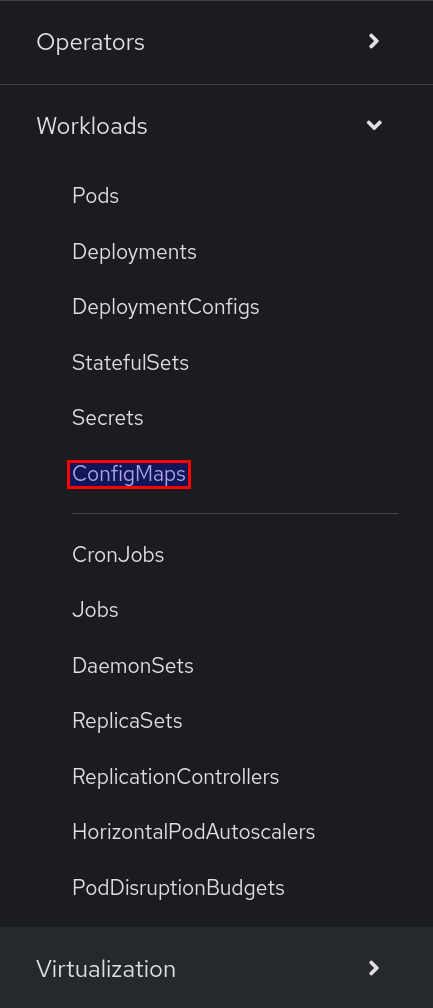
파이프라인을 실행하고 Windows 골든 이미지를 생성할 프로젝트와 동일한 프로젝트에 ConfigMap을 생성해야 합니다. Workloads → ConfigMaps 버튼을 클릭하세요. YAML 편집기가 나타나면 여기에 사용자 지정 새 sysprep을 붙여넣을 수 있습니다.
사용자 지정 sysprep을 사용하려는 의도를 파이프라인에 알리려면 매개변수 spec.params.[“autounattendConfigMapName”].value를 수정해야 합니다. 이 경우 새 sysprep의 이름은 windows-autounattend-custom이며, 최종 pipelineRun 매니페스트는 다음과 같아야 합니다:
apiVersion: tekton.dev/v1
kind: PipelineRun
metadata:
    generateName: windows10-installer-run-
spec:
    params:
[...]
    -   name: autounattendConfigMapName
        value: windows10-autounattend-custom
[...]
    pipelineRef:
[...]
마지막으로, 파이프라인 실행 버튼을 만들면 새로운 Windows 골든 이미지가 곧 준비되므로 이를 기반으로 필요한 만큼의 VM을 만들 수 있습니다.
결론
이 문서에서는 OpenShift Virtualization Windows UEFI 설치 프로그램 파이프라인을 사용하여 사용자 지정 Windows 11 및 10 골든 이미지를 생성하는 방법을 살펴보았습니다. 또한, 이러한 골든 이미지에서 OpenShift Virtualization 가상 머신을 생성하는 권장 워크플로와 Sysprep을 사용하여 최종 가상 머신을 추가로 사용자 지정하는 방법도 살펴보았습니다.
Windows 가상 머신 작업에 관심이 있으시다면 OpenShift Virtualization Windows UEFI 설치 프로그램 파이프라인을 사용하여 골든 이미지를 만들어 보세요. 기본 자동 무인 파일을 사용하거나 필요에 맞게 사용자 지정할 수 있습니다. 가능성은 무궁무진합니다!


