Ceph Blog(https://ceph.io/en/news/blog/)를 보다가 관심 가는 글이 보여서 AI번역+약간 교정해 보았습니다.
출처: https://ceph.io/en/news/blog/2025/user-accounts-dashboard/

1. 계정이란 무엇이고, 왜 사용해야 하나요?
각 S3 사용자가 독립적으로 작업하는 대신, 계정은 사용자와 역할을 공유 소유권 하에 그룹화합니다. 버킷이나 객체와 같은 리소스는 개별 사용자가 아닌 계정의 소유입니다. 이는 다음과 같은 주요 이점을 제공합니다.
- 집계된 할당량 및 통계 : 계정 수준에서 사용량을 추적하고 한도를 적용합니다.
- 공유 가시성 : 계정의 모든 사용자 또는 역할은 계정 소유 버킷을 나열하고 관리할 수 있습니다.
- 간소화된 관리 : 일관된 권한을 위해 계정 전체에 IAM 정책을 중앙에서 적용합니다.
2. 역할 및 책임: 계정 사용자 이해
| 역할 유형 | 그것이 무엇인가 | 권한 |
|---|---|---|
| 계정 루트 사용자 | 관리자가 생성한 마스터 계정 소유자 | 계정 리소스에 대한 전체 기본 액세스 권한. 정책 정의 및 하위 사용자 생성에 사용됨 |
| IAM 사용자/역할 | 루트 사용자가 생성한 범위가 지정된 ID | 기본적으로 액세스 불가: 작업을 수행하려면 명시적인 IAM 정책이 필요합니다. |
3. 사용자 계정 관리
3.1 계정 생성
계정 기능은 대시보드 메뉴에서 사용할 수 있습니다. Object > Users의 Accounts 탭으로 전환하세요 . 이 페이지로 이동하면 계정 목록이 표시됩니다. 이제 Create 버튼을 클릭하여 새 계정을 만드세요.
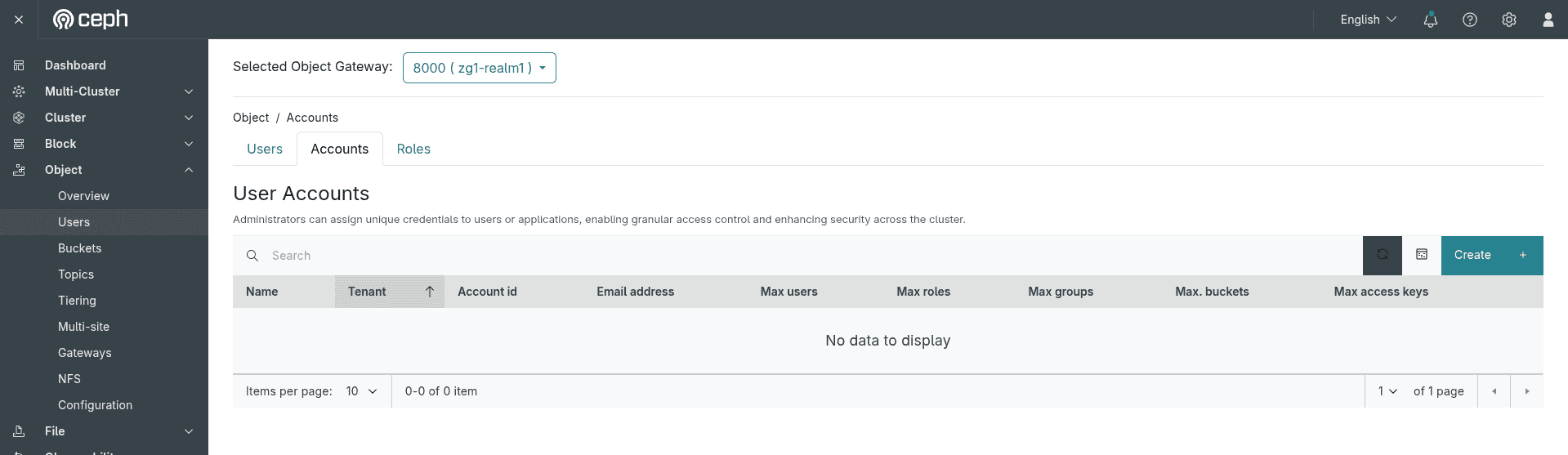
그림: 1단계 – 계정 페이지로 이동
다음 필드에 값을 입력할 수 있는 양식이 나타납니다.
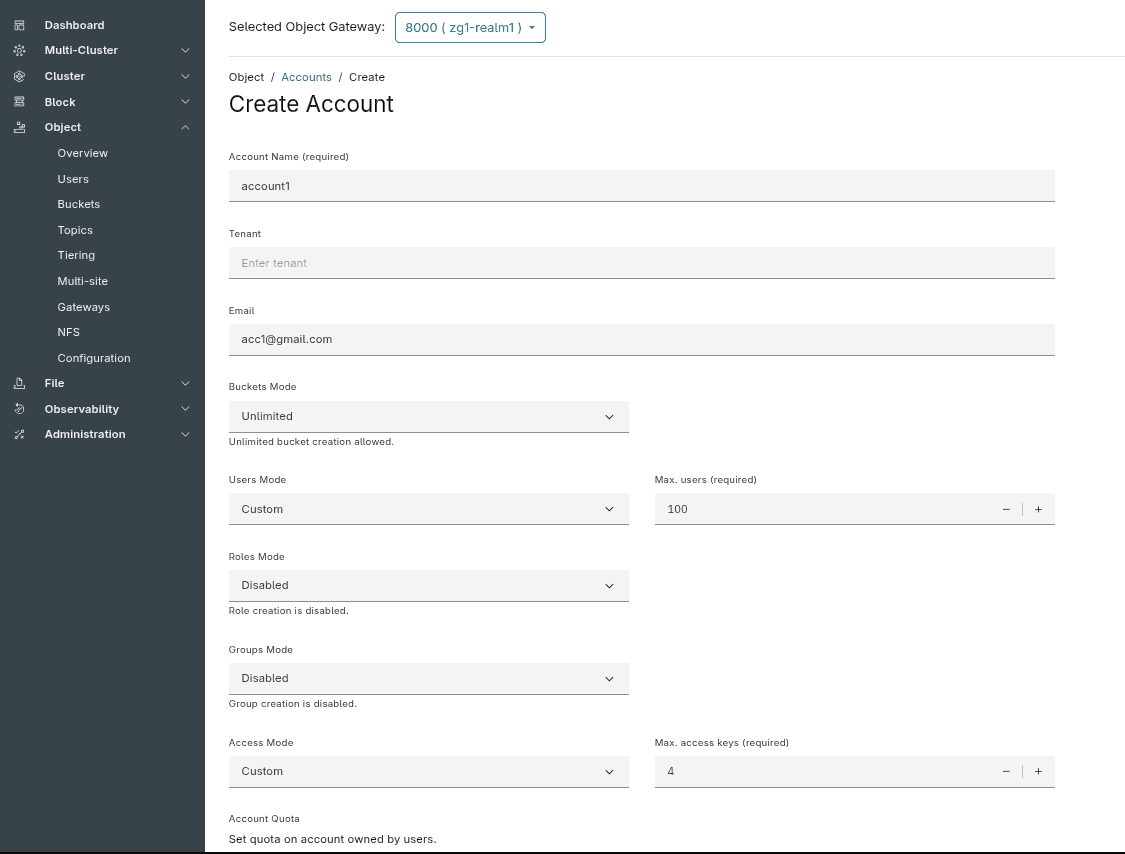
그림: 2단계 – 계정 세부 정보 입력
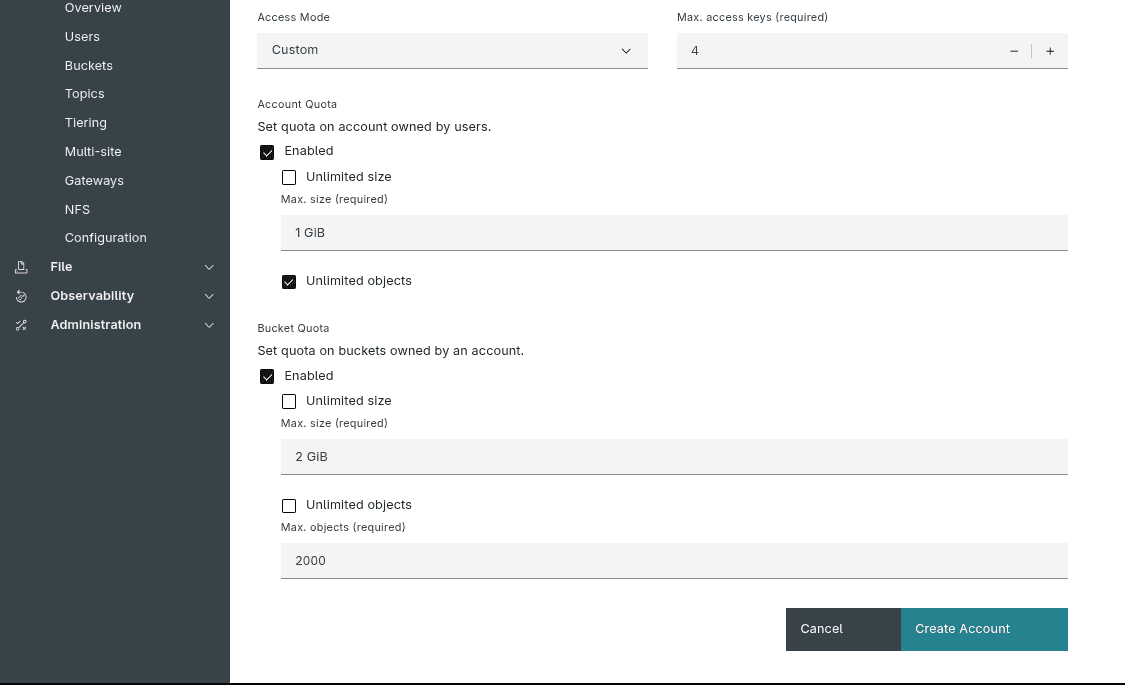
그림: 2.1단계 – 할당량 세부 정보 입력
세부 정보를 입력한 후 “Create Account” 버튼을 클릭하세요. 계정 생성이 완료되면 “Accounts List” 페이지로 이동하며, 새로 생성된 계정이 표에 표시됩니다. 표 행을 확장하면 Account Quota과 Bucket Quota을 포함한 계정 세부 정보가 표시됩니다.
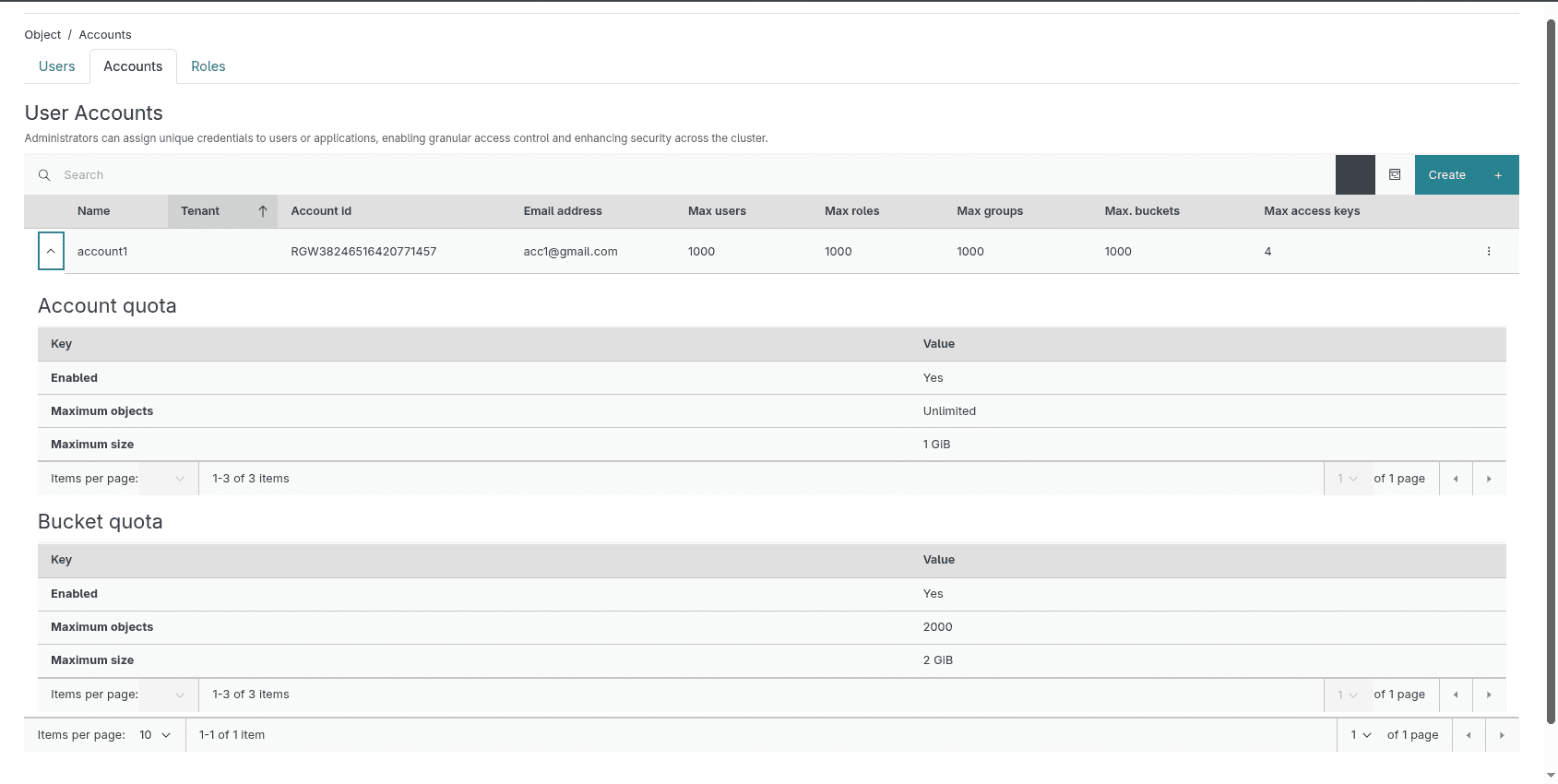
그림: 3단계 – 계정 세부 정보
3.2 사용자를 계정과 연결
계정을 생성한 후 다음 단계는 계정 사용자를 생성하는 것입니다. 어떻게 하는지 살펴보겠습니다.
사용자 페이지로 이동하여 Create 버튼을 클릭하여 새 사용자를 만듭니다.
계정 사용자는 두 가지 방법으로 생성할 수 있습니다.
- 새로운 사용자를 만들고, 생성 중에 계정에 연결합니다.
- 사용자를 편집하여 기존 사용자를 계정에 연결합니다.
사용자 생성 양식에서 이 Link Account 필드는 첫 번째 입력 선택기가 됩니다. 이 필드를 사용하여 계정 목록에서 계정을 선택하고 사용자와 연결할 수 있습니다.
참고: 이 옵션은 최소한 하나의 계정이 생성된 경우에만 표시됩니다.
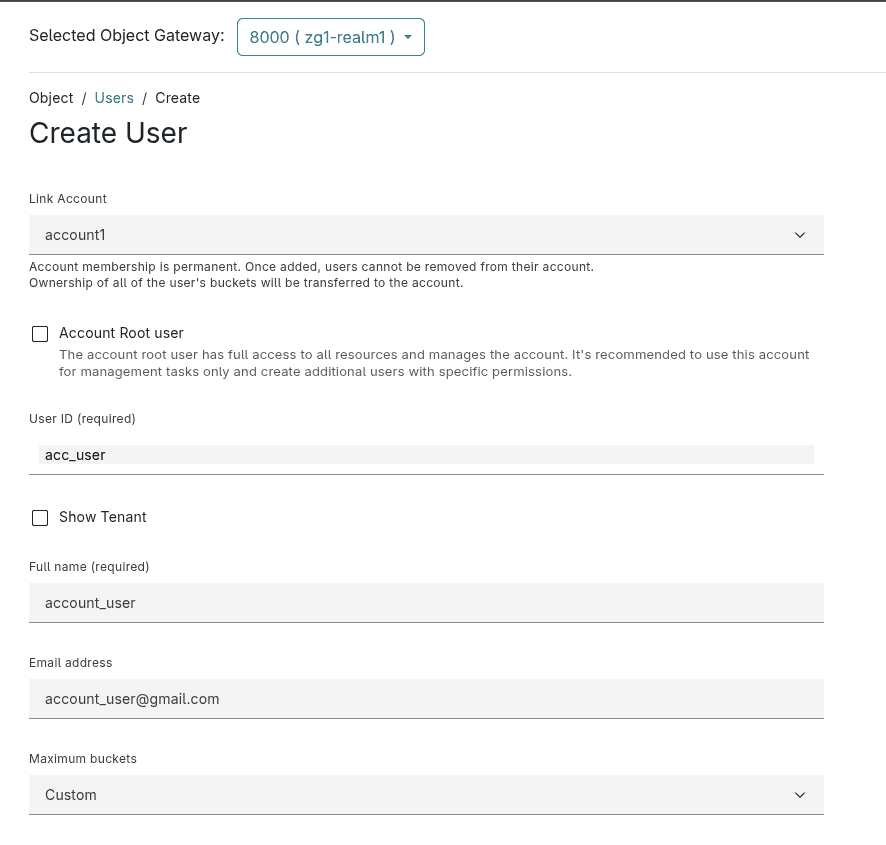
그림: 4단계 – 사용자와 계정 연결
또한, 보시다시피 계정을 선택하면 사용자를 루트 계정 사용자로 표시하는 또 다른 옵션이 나타납니다. 다른 사용자를 관리하거나 생성하기 위해 추가 권한이 필요한 경우 이 확인란을 선택할 수 있습니다.
계정 사용자에게 관리 정책 적용
계정 사용자가 루트가 아닌 경우, Manage Policies 라는 추가 옵션이 표시됩니다. 이 정책은 사용자에게 광범위한 권한을 제공합니다.
- 전체 액세스 버전(예: AmazonS3FullAccess)은 서비스에 대한 전체 액세스 권한을 부여합니다.
- 읽기 전용 버전은 안전하고 수정 불가능한 작업에만 작업을 제한합니다.
사용자에게 부여하려는 액세스 수준에 따라 적절한 옵션을 선택할 수 있습니다.
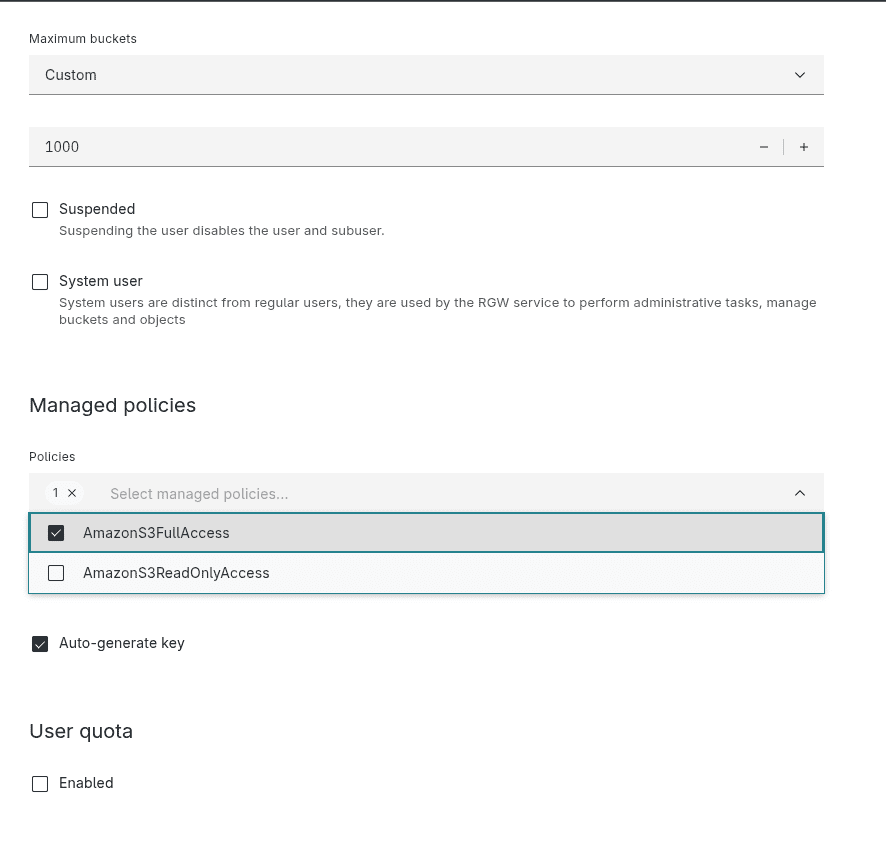
그림: 4.2단계 – 계정 사용자에게 관리 정책 적용
필수 정보를 입력한 후, 위에 설명된 상황에 따라 Create 또는 Edit User을 클릭하세요. 요청이 완료되면 사용자 목록 페이지로 다시 리디렉션됩니다.
여기에서 사용자의 계정 연결을 확인할 수 있습니다. 표에서 Account Name 열은 사용자가 계정에 연결되어 있음을 나타냅니다. 또한, 사용자가 root account user인 경우 , 아래와 같이 사용자 이름 옆에 아이콘이 표시됩니다.
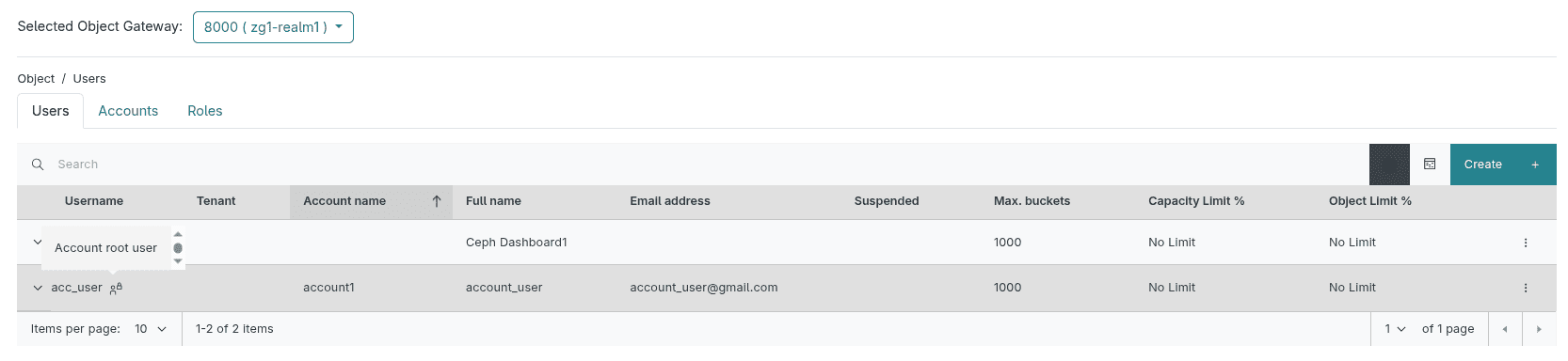
테이블 행을 확장하여 사용자 세부 정보 섹션에 접근하면 사용자에 대한 자세한 내용을 볼 수 있습니다.
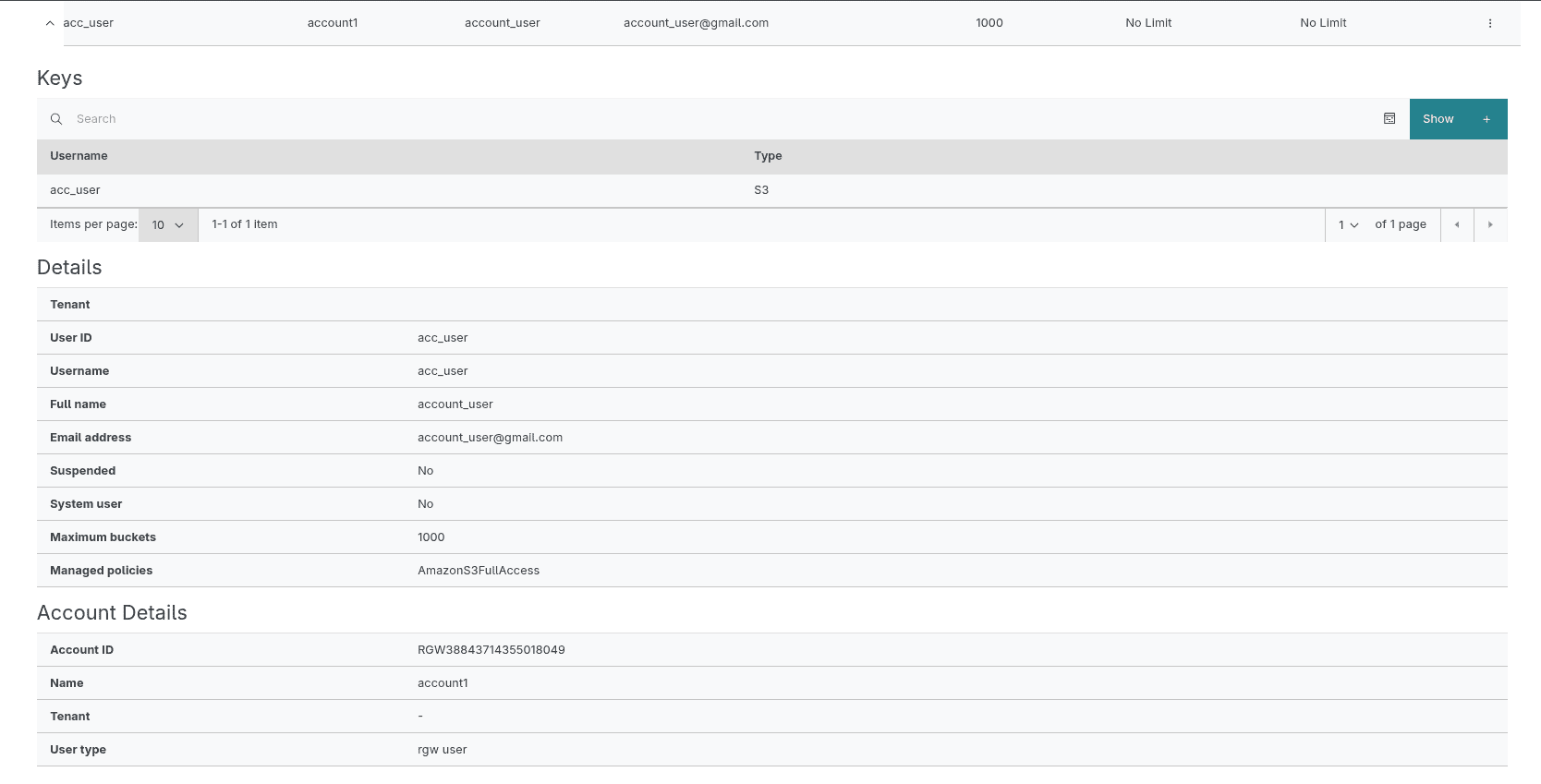
그림: 4.2단계 – 사용자 세부 정보
3.3 계정과 버킷 연결
계정 사용자가 생성되면 버킷을 계정에 연결할 수도 있습니다. 다음과 같은 방법으로 연결할 수 있습니다.
- 사용자가 계정과 연결되기 전에 기존 버킷이 있는 경우, 연결 시 해당 버킷이 자동으로 계정에 다시 할당됩니다.
- 사용자는 버킷 페이지에서 새 버킷을 만들고, 생성 중에 계정에 연결할 수 있습니다.
참고: 계정 멤버십은 영구적입니다. 한 번 추가된 사용자는 계정에서 삭제할 수 없습니다.
버킷을 생성하고 계정에 연결해 보겠습니다. 이를 위해 Buckets 페이지로 이동하여 Create 버튼을 클릭하세요.
버킷 이름과 소유자 정보를 입력하는 양식이 표시됩니다. 여기서 버킷을 계정에 연결하는 Select account user 옵션을 선택할 수 있습니다. 그런 다음 목록에서 계정 사용자를 선택하고 기타 필수 정보를 입력하세요.
참고: 선택된 계정 사용자는 관리되는 정책을 통해 버킷을 생성할 수 있는 충분한 권한이 있어야 합니다.
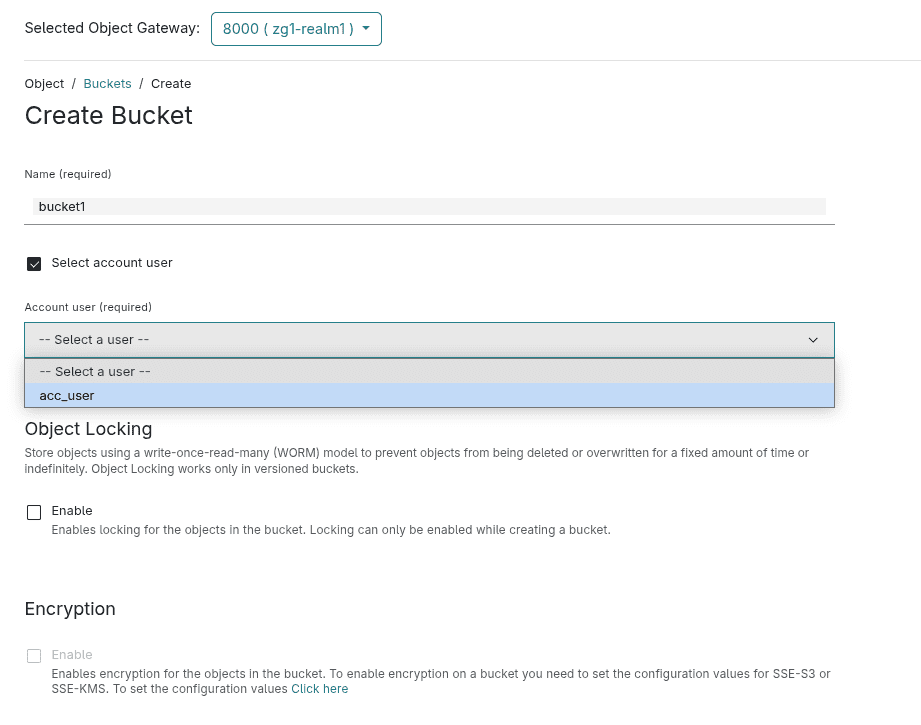
그림: 5단계 – 사용자 버킷을 계정과 연결합니다.
양식을 제출한 후, 성공적으로 생성되면 버킷 리스트 페이지로 이동하게 됩니다.

그림: 5.1단계 – 버킷 리스트
마찬가지로, 일반 RGW 사용자로 생성된 버킷은 기존 버킷을 선택하고 Edit를 클릭하여 소유권을 변경하여 계정에 연결할 수 있습니다. 위에서 설명한 것과 동일한 절차를 따르면 됩니다.
4. 대시보드 주요 기능: 계정 관리를 더욱 간편하게
- 계정 우선 관리
사용자 기반 제어에서 계정 기반 제어로 전환하여 다중 사용자 설정을 더 쉽게 처리할 수 있습니다. - 간편한 사용자 설정
단계별 양식과 스마트 기본값을 통해 사용자 생성과 계정 연결이 간소화됩니다. - 시각적 역할 표시기
아이콘과 레이블을 통해 사용자 역할과 계정 링크를 한눈에 명확하게 보여줍니다. - 클릭-투-어사인 정책
CLI나 구성 없이도 내장된 정책을 사용하여 액세스 수준을 할당합니다. - 유연한 연결
사용자와 버킷은 생성 중이나 생성 후에 계정에 연결될 수 있습니다. - 통합 뷰
모든 사용자, 할당량 및 버킷을 한 곳에서 확인하여 감독을 강화하세요.
결론
Ceph 대시보드는 RGW 생태계 내에서 S3 호환 사용자 계정, 역할 및 버킷을 관리하는 간소화되고 직관적인 방법을 제공합니다. 구조화된 계정 기반 접근 방식을 도입하여 리소스 소유권 공유, 통합 할당량 추적 및 간소화된 IAM 정책 적용을 지원합니다. 신규 사용자 프로비저닝이나 기존 사용자 구성 시, 대시보드는 사용자 연결, 역할 할당 및 리소스 관리를 위한 명확한 워크플로를 제공하며, 이 모든 작업에 대한 중앙 집중식 가시성을 제공합니다. 이를 통해 관리자는 일관된 보안 정책을 시행하고 오브젝트 스토리지 환경 전반에서 운영을 제어하는 것이 훨씬 쉬워집니다.
Ceph 대시보드의 이 새로운 기능을 살펴보고 향상된 제어, 가시성, 확장성을 통해 객체 스토리지 관리를 어떻게 향상시킬 수 있는지 확인해 보세요.

