Red Hat Blog를 보다가 관심 가는 글이 보여서 AI번역+약간 교정해 보았습니다.
출처: https://developers.redhat.com/articles/2025/12/11/visualize-performance-co-pilot-data-geomaps-grafana
이 블로그 게시물에서는 Grafana의 지오맵 시각화 기능과 이를 Performance Co-Pilot(PCP), grafana-pcp, PCP용 Grafana 앱 플러그인 과 함께 사용하여 모니터링하려는 시스템의 성능 데이터를 시각화하는 방법을 설명합니다 .
Grafana의 지오맵 기능을 사용하면 세계 지도에서 데이터를 볼 수 있을 뿐만 아니라 해당 데이터를 기반으로 지도를 변경할 수도 있습니다. 이는 좌표 데이터가 포함된 여러 위치의 데이터를 관찰할 때 매우 유용합니다.
PCP는 여러 위치에 있는 다양한 시스템을 모니터링하도록 구성할 수 있는 성능 모니터링 도구입니다. PCP에서 메트릭 값에는 호스트 이름과 같은 추가 메타데이터가 포함된 레이블이 연결됩니다. 이전에는 레이블에 좌표 데이터가 포함되지 않았습니다. 이번 pcp-geolocate 패키지 추가로 메트릭 값에 경도 및 위도 레이블을 추가할 수 있게 되었습니다. 자세한 내용은 PCP 설명서를 참조하십시오 .
이 grafana-pcp 플러그인을 사용하면 Grafana 지오맵 패널에서 좌표 레이블과 함께 PCP 데이터를 시각화할 수 있습니다. 이 기능은 Red Hat Enterprise Linux 10.1 (RHEL)에서 사용할 수 있으며, 모든 시스템을 빠르게 개괄적으로 파악하는 등 다양한 용도로 활용 가능합니다. 지오맵 패널은 이러한 용도에 맞는 다양한 옵션을 제공합니다. grafana-pcp 플러그인에 대한 자세한 내용은 grafana-pcp 문서를 참조하십시오.
시스템 설정
먼저 시스템에 PCP, Grafana, grafana-pcp 를 설치해야 합니다. 또한 메트릭에 좌표 레이블(경도 및 위도)을 추가하는 데 필요한 pcp-geolocate 패키지도 설치해야 합니다. 시스템을 올바르게 설정하기 위한 명령어는 다음과 같습니다.
dnf install pcp-zeroconf valkey grafana-pcp pcp-geolocate
systemctl restart valkey pmproxy grafana-server pcp-geolocate
systemctl enable valkey pmproxy grafana-server pcp-geolocate
Valkey 데이터베이스에 경도 및 위도 레이블이 있는지 확인하려면 pmseries 명령줄 도구를 사용하여 측정값과 연결된 레이블 목록을 확인하세요.
pmseries --labels
이 명령은 경도 및 위도 레이블을 포함하여 시스템에 있는 모든 PCP 레이블을 표시합니다.
PCP 아카이브 파일에서 경도 및 위도 레이블을 확인할 수도 있습니다.
pminfo --labels --archive <archive_file> <metric>
PCP Valkey 데이터 소스는 지오맵을 지원하는 유일한 Grafana-PCP 데이터 소스입니다. grafana-pcp 플러그인 및 PCP Valkey를 포함한 데이터 소스 설정 방법에 대한 자세한 내용은 Grafana-PCP 빠른 시작 가이드를 참조하십시오.
grafana-pcp에서 PCP Valkey 데이터 소스용 지오맵 생성
지오맵을 생성하려면 Grafana를 열고 대시보드 로 이동하여 새 대시보드를 만드세요. 데이터 소스를 선택하라는 메시지가 나타나면 구성한 PCP Valkey 데이터 소스를 선택하세요.
다음으로 시각화 방식을 지오맵으로 변경합니다. 쿼리 창 하단에 있는 형식 드롭다운 메뉴를 열고 지오맵을 선택합니다 .
쿼리 창에 원하는 PCP 지표를 입력하면 지도에 시각화된 PCP 데이터를 볼 수 있습니다. 그림 1은 지구 반대편에 있는 두 시스템의 kernel.all.pswitch 지표를 시각화한 지오냅 대시보드를 보여줍니다.

데이터를 세계 지도에 시각화하는 것은 즉각적인 도움이 될 수 있지만, 지오맵의 진정한 강점은 다양한 옵션과 설정에 있습니다. 그림 2에서 값이 높은 위치는 빨간색으로, 값이 낮은 위치는 녹색으로 표시됩니다. 이는 임계값을 설정함으로써 가능해졌습니다.
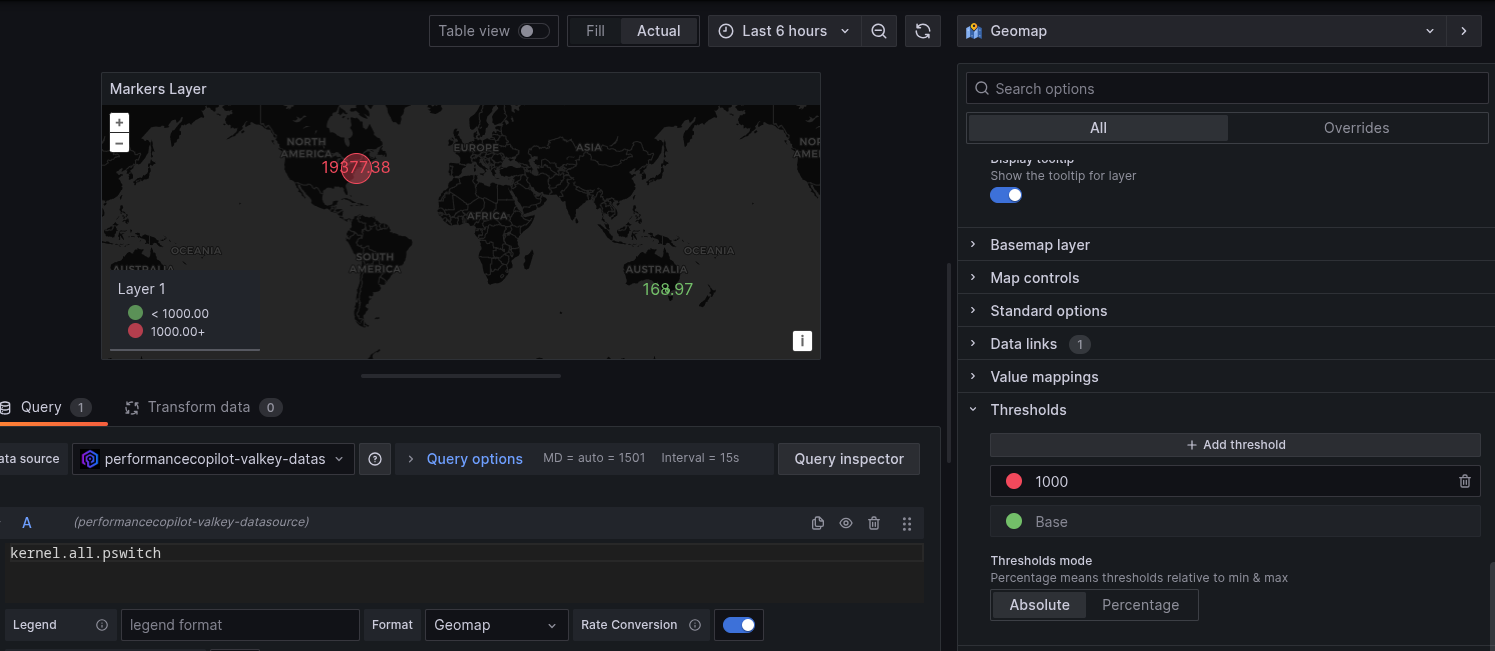
패널 편집 창에서 임계값은 1,000으로 설정되어 있고 색상은 빨간색으로 지정되어 있으므로 1,000보다 큰 값은 지도에 빨간색 마커로 표시됩니다. 이는 허용 가능한 성능 범위 내에서 작동하지 않는 시스템을 찾아 잠재적인 문제를 점검하는 데 유용할 수 있습니다.
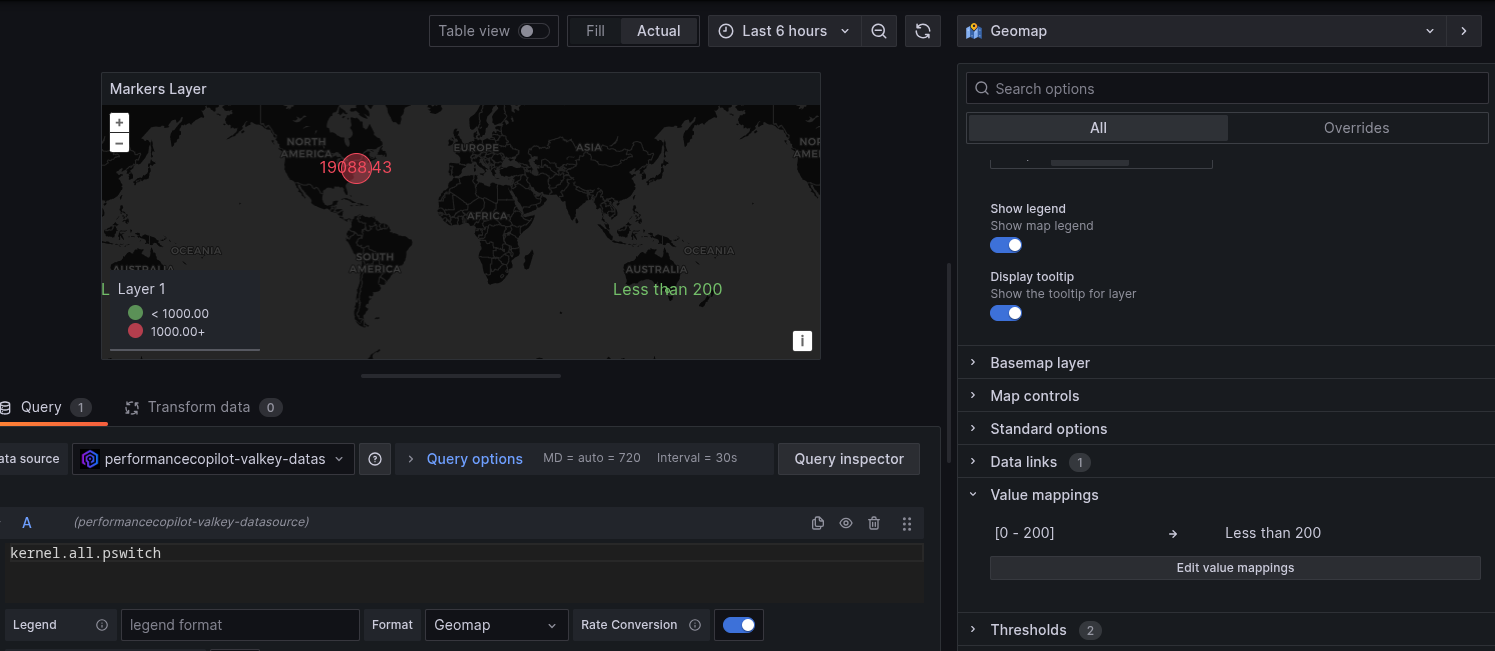
값 매핑은 또 다른 유용한 지오맵 옵션입니다. 이 옵션을 사용하면 특정 값을 메시지에 매핑할 수 있습니다. 예를 들어, 0~200 범위의 값을 “200 미만”이라는 메시지에 매핑하여 지오맵에 텍스트 메시지를 표시할 수 있습니다(그림 3). 이는 실제 값이 무엇인지에 관계없이 허용 가능한 성능 범위 내에 있는 위치를 표시하는 데 유용합니다.
추가 지오맵 옵션 및 다음 단계
이 글에서는 지오맵으로 할 수 있는 작업 중 극히 일부만을 보여드렸습니다. 예시에서 사용된 마커 레이어 외에도 히트맵 레이어와 같은 다른 레이어를 사용할 수 있습니다. 그라파나에서 사용 가능한 다양한 레이어와 옵션에 대한 자세한 내용은 지오맵 관련 전체 문서를 참조하십시오.
다양한 레이어와 옵션을 시험해 보고 자신에게 가장 적합한 방식을 찾아보시기를 권장합니다. 지오맵은 모든 위치를 하나의 패널에 시각적으로 보기 좋게 빠르게 보여주는 데 탁월합니다. 추가 조사가 필요한 위치를 쉽게 찾을 수 있도록 도와주는 옵션을 찾는 것이 지오맵의 진정한 강점입니다.


