Red Hat Blog를 보다가 관심 가는 글이 보여서 AI번역+약간 교정해 보았습니다.
출처: https://developers.redhat.com/articles/2025/04/15/incident-detection-openshift-tech-preview-here
인시던트 감지 기능은 이제 cluster observability operator (COO) version 1.1.0 의 최신 릴리스에 포함된 Red Hat OpenShift 웹 콘솔 모니터링 UI 플러그인의 일부입니다 . 이 기술 프리뷰 릴리스는 지난 10월에 발표된 개발자 프리뷰의 후속으로, 인시던트 UI를 OpenShift 웹 콘솔의 Observe 섹션에 통합했습니다. 이 문서에서는 OpenShift의 인시던트 감지에 대한 단계별 가이드를 제공하고 , 이 새로운 기능이 관측성과 인시던트 분석을 어떻게 개선하는지 설명합니다.
사고 감지가 필요한 이유
클러스터에서 문제가 발생하면 알림이 하나만 수신되는 경우는 드뭅니다. 대신 오류가 확산됨에 따라 관련 알림이 연쇄적으로 수신됩니다. 알림 폭풍(alert storm)이라고 하는 이러한 현상은 분산 시스템에서 흔히 발생하는 문제입니다.
인시던트 감지 기능은 관련 알림을 인시던트로 그룹화하여 개별 알림에 압도되지 않고 근본 원인을 파악할 수 있도록 지원합니다. 현재 알림 그룹화는 주로 이벤트 간의 시간적 상관관계를 기반으로 합니다. 시간이 지남에 따라 알고리즘은 다른 요소를 포함하도록 발전할 가능성이 높습니다.
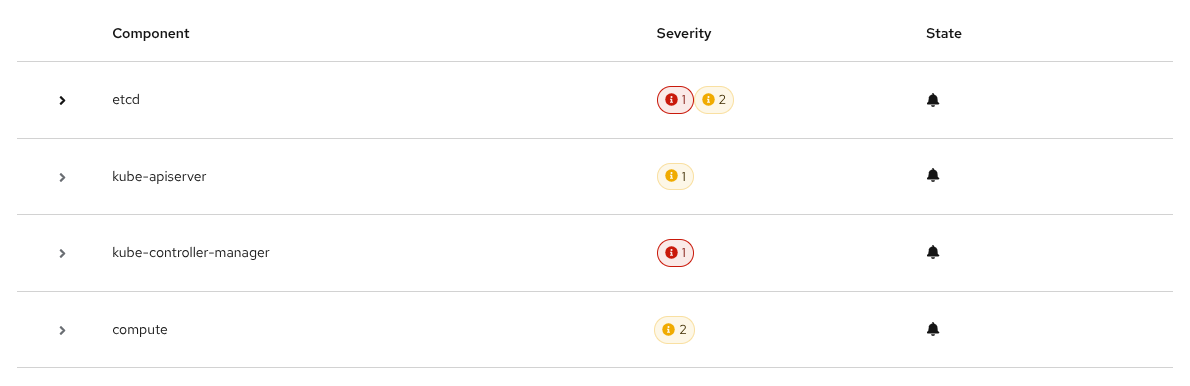
인시던트 UI는 심각도별로 색상으로 구분된 인시던트 타임라인을 제공하여 특정 알림을 세부적으로 파악할 수 있도록 합니다. 또한, 알림은 영향을 받는 OpenShift 구성 요소 및 심각도별로 분류되어 중요한 문제의 우선순위를 정하는 데 도움이 됩니다.
cluster observability operator 설치
Operator Lifecycle Manager(OLM)는 설치 프로세스를 표준화하고 처리합니다. cluster observability operator 1.1.0을 설치하려면 다음 단계를 따르세요.
- Red Hat OpenShift Container Platform 웹 콘솔을 사용하여 OperatorHub에서 운영자를 설치합니다 .
- 다음과 같이 모니터링 UI 플러그인을 추가 하고 인시던트 기능을 활성화합니다.
oc apply -f - <<EOF
apiVersion: observability.openshift.io/v1alpha1
kind: UIPlugin
metadata:
  name: monitoring
spec:
  type: Monitoring
  monitoring:
    incidents:
      enabled: true
EOF
메모: OpenShift 웹 콘솔에서도 모니터링 플러그인을 추가할 수 있습니다. 자세한 내용은 모니터링 UI 플러그인 설치 가이드를 참조하세요.
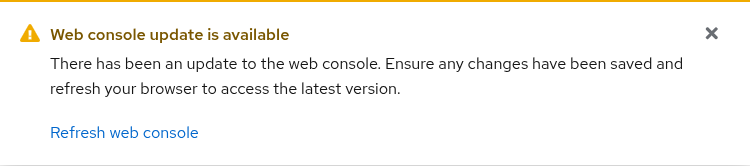
- 설치가 완료되었음을 나타내는 “Web console update is available” 팝업 메시지가 나타날 때까지 기다리세요(그림 1).
- Refresh web console을 클릭합니다 .
- 사고 감지 기능은 이제 Observe → Incidents 에서 사용할 수 있습니다 .
사고 분석
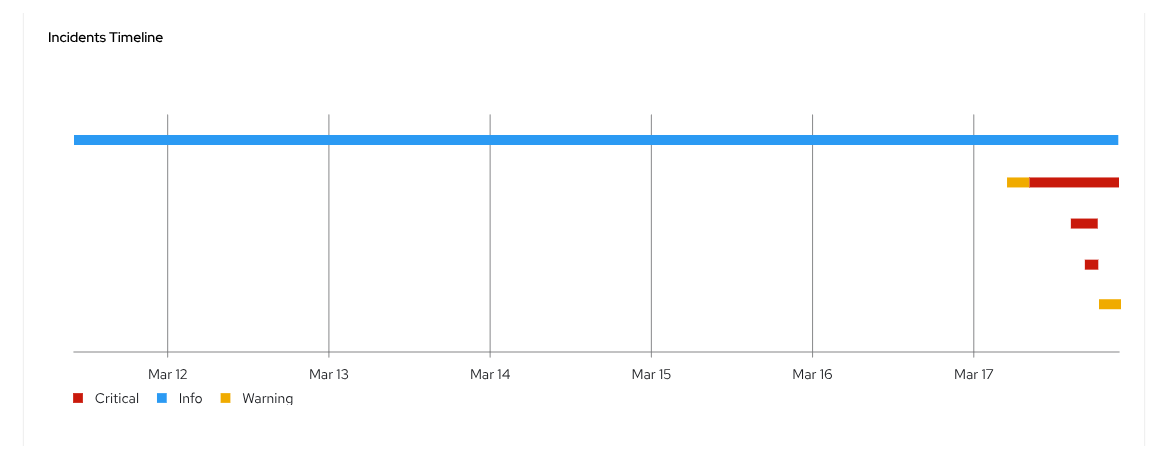
인시던트 UI는 경고를 심각도를 나타내는 색상으로 구분된 선으로 인시던트로 그룹화합니다. 인시던트의 심각도는 그룹 내 경고 중 가장 높은 심각도를 나타냅니다. 특정 시점에 모든 경고가 ‘중요’ 경고 하나를 제외하고 ‘경고’인 경우, 해당 인시던트는 ‘중요’로 간주됩니다. 인시던트의 심각도는 시간에 따라 달라질 수 있으므로, 이 기능은 시간 경과에 따른 경고의 변화를 추적합니다.
기본적으로 UI는 그림 2에 표시된 대로 7일 단위의 타임라인을 표시합니다.
메모: 인시던트 감지를 활성화한 후, 상관관계가 타임라인에 나타나기까지 최소 10분이 소요됩니다. 분석 및 인시던트 그룹화는 해당 기능을 활성화한 후에 발생한 알림에 대해서만 수행됩니다. 기능 활성화 전에 해결된 알림은 포함되지 않습니다.
필터와 드롭다운 메뉴를 사용하여 관심 있는 분야에 집중하세요.
- 심각도 (중요, 경고, 정보): 기본적으로 모든 사고가 표시되지만, 중요한 사고만 강조 표시할 수도 있습니다.
- 상태 (해제, 해결): 일반적으로 인시던트를 해결하는 데 관심이 있지만, 추가적인 맥락을 위해 과거 및 해결된 인시던트도 볼 수 있습니다. 해결된 경우에도 과거 인시던트는 현재 인시던트를 이해하는 데 도움이 될 수 있습니다.
- 기간 (15일, 7일, 3일, 1일): 과거 맥락을 파악하고 장기적인 사고(일반적으로 실제 문제가 아님)를 파악하려면 확대하고, 최근 24시간 동안의 문제에 집중하려면 확대합니다.
그림 3에 나와 있는 것처럼 사건을 클릭하면 타임라인 보기에서 알림이 표시됩니다.
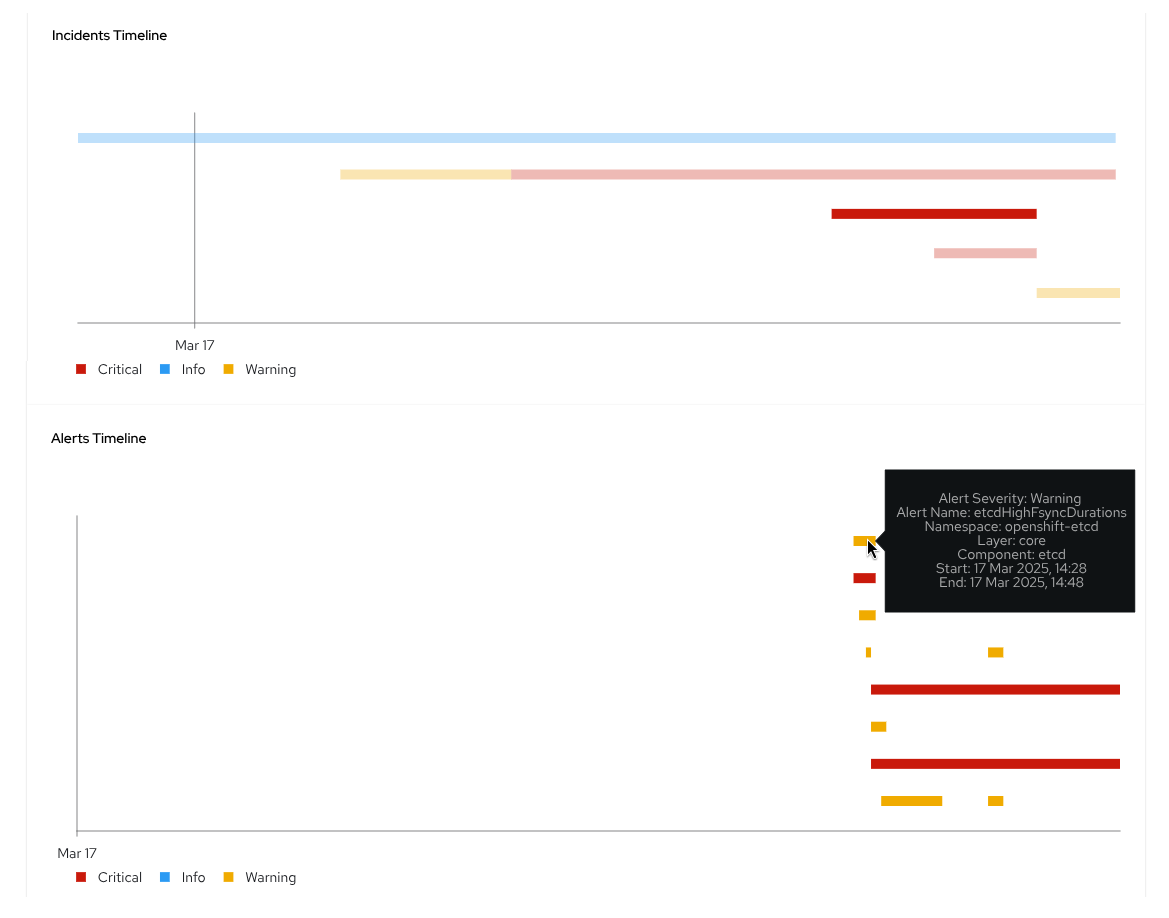
그림 4에 나와 있는 것처럼 사고를 클릭하면 구성 요소 기반 보기에서 알림이 표시됩니다.
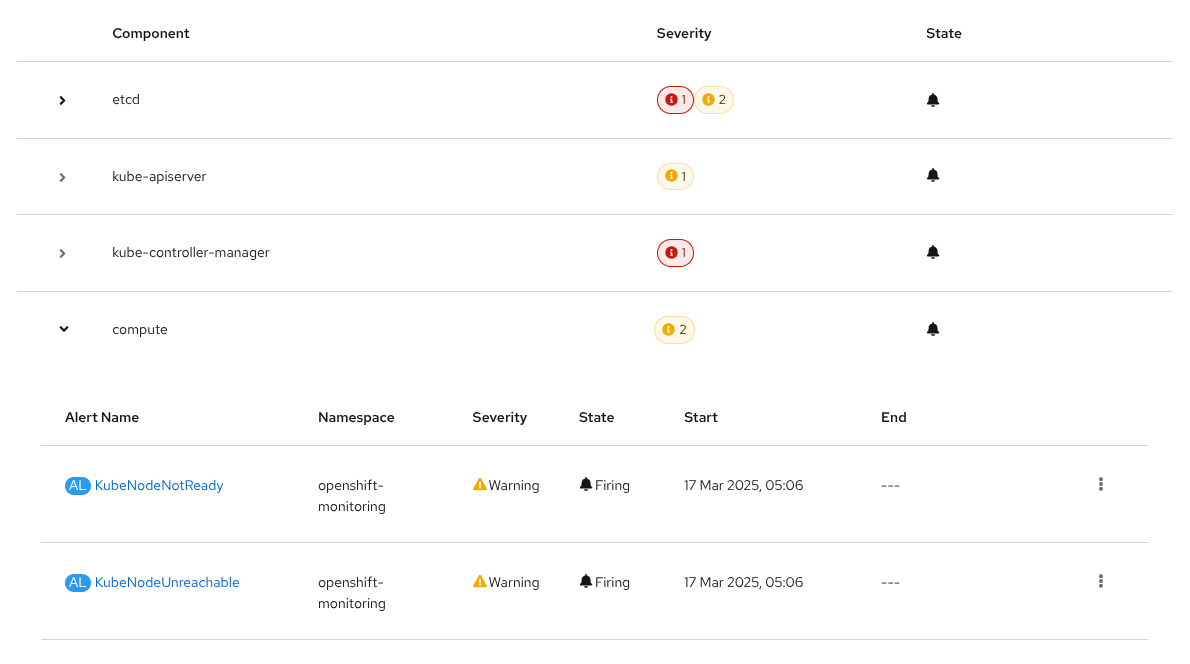
구성 요소를 클릭하면 관련된 모든 알림과 세부 정보가 표시됩니다(그림 5).
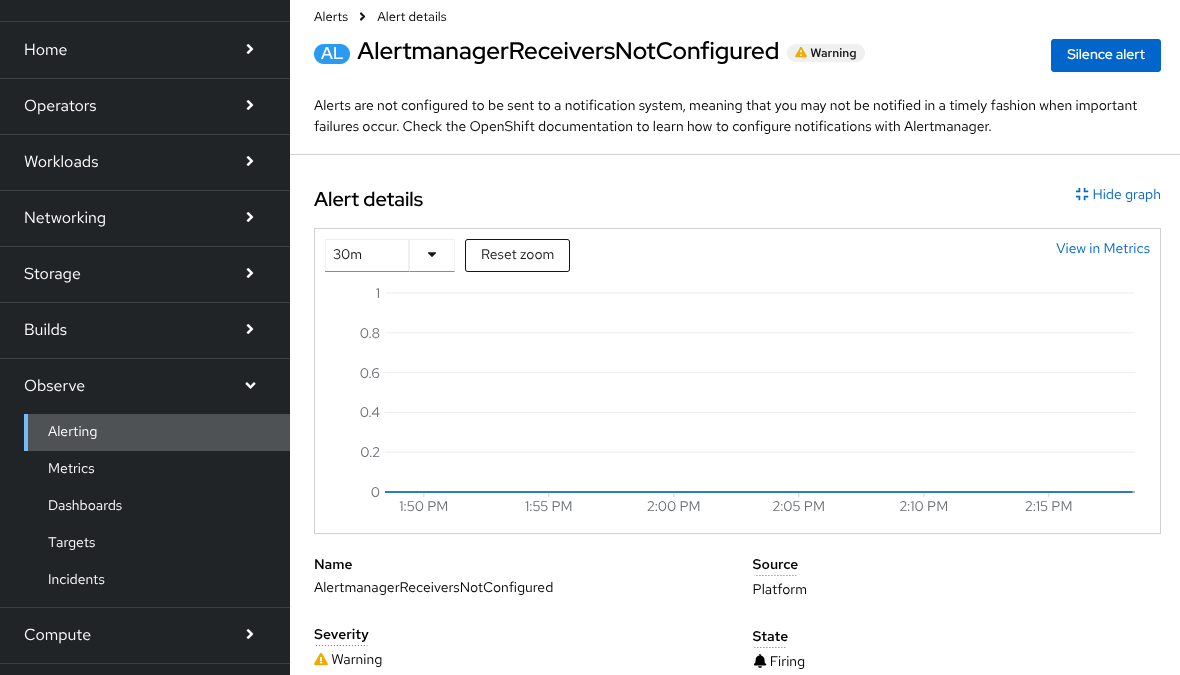
경고가 발생하면 경고 이름을 클릭하여 그림 6에 표시된 대로 표준 Alerting → Alert Details 페이지에 액세스할 수 있습니다.
인시던트 UI를 사용하는 방법은 단 하나만 있는 것이 아닙니다. 질문에 따라 타임라인 뷰와 구성 요소 뷰를 서로 바꿔 사용할 수 있습니다. 이러한 뷰는 관리자가 문제를 더 잘 이해하고 대응하는 데 도움이 됩니다.
한계와 문제점
현재 기술 미리보기 상태인 인시던트 UI에는 다음과 같은 제한 사항이 있습니다.
- 타임라인 막대 순서에 따라 툴팁이 겹쳐서 기본 막대를 가릴 수 있습니다. 하지만 막대를 클릭하여 인시던트나 알림을 선택할 수 있습니다.
- 심각도 필터는 인시던트가 아닌 알림에 적용됩니다. 경고 또는 정보로만 필터링하면 동작이 직관적이지 않을 수 있습니다. 예를 들어, severity=info 로 필터링해도 경고 인시던트에 하나 이상의 정보 알림이 포함된 경우 경고 인시던트가 계속 나타날 수 있습니다.
- 음소거된 알림은 항상 타임라인에 표시됩니다.
- 구성 요소 섹션의 무음 알림 버튼은 필드에 미리 채워지지 않아 사용할 수 없습니다. 이 문제를 해결하려면 동일한 메뉴와 알림 섹션의 무음 알림 버튼을 대신 사용할 수 있습니다.
다음은 무엇인가요?
관찰성 신호 상관관계를 통한 사고 감지는 관찰성 문제 해결 여정 이니셔티브 의 일부로 , 클러스터 내에서 문제를 식별하고 해결하는 효율성과 효과성을 개선하도록 설계된 체계적인 접근 방식입니다.
인시던트 UI는 스프레드시트의 피벗 테이블과 같습니다. 다양한 관점에서 데이터(이 경우 알림)를 보고 분석하여 해석을 촉진하고 속도를 높일 수 있습니다. 이 기술 미리보기 릴리스 덕분에 도구에 익숙해지고 클러스터 관리의 일부로 바로 사용할 수 있습니다.
궁극적으로, OpenShift 사용자들에게 인시던트 감지 기능을 일반에 공개하고, 동시에 고급 필터링 기능을 통해 사용성을 향상시킬 계획입니다. 여러분의 의견과 아이디어를 기다립니다. Red Hat OpenShift 피드백 양식을 사용하여 질문이나 제안 사항을 자유롭게 공유해 주세요 .


