Red Hat Developer에 계정만 있으면 누구나 RHEL을 16 시스템까지 무료로 사용할 수 있습니다. 교재에는 없는 내용이라, 정리해 봤습니다. 개발/스터디/연습도 부담 없이 RHEL로 하세요~!
2020년 12월에 CentOS Linux를 CentOS Stream으로 전환한 이후에 Red Hat Developer 프로그램에 변화가 있었습니다.
간단히 정리하면, 2021년 2월 1일 때부터 개인 개발자들이 유료 구독 제품인 RHEL을 최대 16 시스템까지(기존 1 시스템) 사용할 수 있게 됐습니다.
RHEL은 설치하고 구독 정보를 등록하지 않으면 업데이트 서버에 접근할 수 없습니다. 이것을 개발자 구독을 통해서 16 시스템까지 사용할 수 있도록 풀어준 것입니다. 단, 고객지원등은 제공하지 않습니다.
자세한 계약 조건은 아래 링크의 문서에서 확인할 수 있습니다.
- Red Hat Developer Subscription for Individuals: https://www.redhat.com/wapps/tnc/viewterms/72ce03fd-1564-41f3-9707-a09747625585
리눅스를 사용하는 개발자들에게 좋은 지원 정책이라 생각합니다. 그래서 Red Hat에 ID 만들고 > 개발자 등록하고 > 및 무료 구독(Individual Developer subscription for RHEL)을 확인하는 절차를 한번 정리해 보고자 합니다.
Red Hat ID 만들기
Red Hat의 ID는 교육, 자격증, 개발자 홈페이지 등 뿐만 아니라 유료 서비스까지 통합해서 사용하게 됩니다. 그래서 가입을 어디서 시작하느냐에 따라서 처음에 입력하는 정보와 해당 서비스 접근시에 추가로 입력하는 정보에 차이가 있습니다.
여기서는 Red Hat 홈페이지에서 ID를 만들기 시작하는 경우로 살펴보겠습니다.
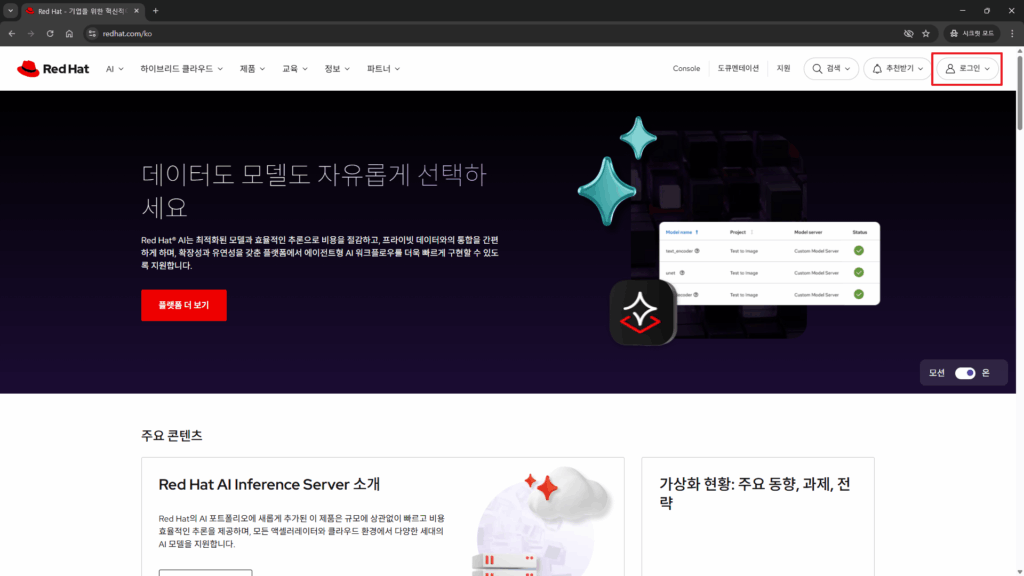
- Red Hat 홈페이지에 접속합니다: https://redhat.com/ko
- 오른쪽 위의 “로그인” 단추를 클릭합니다.
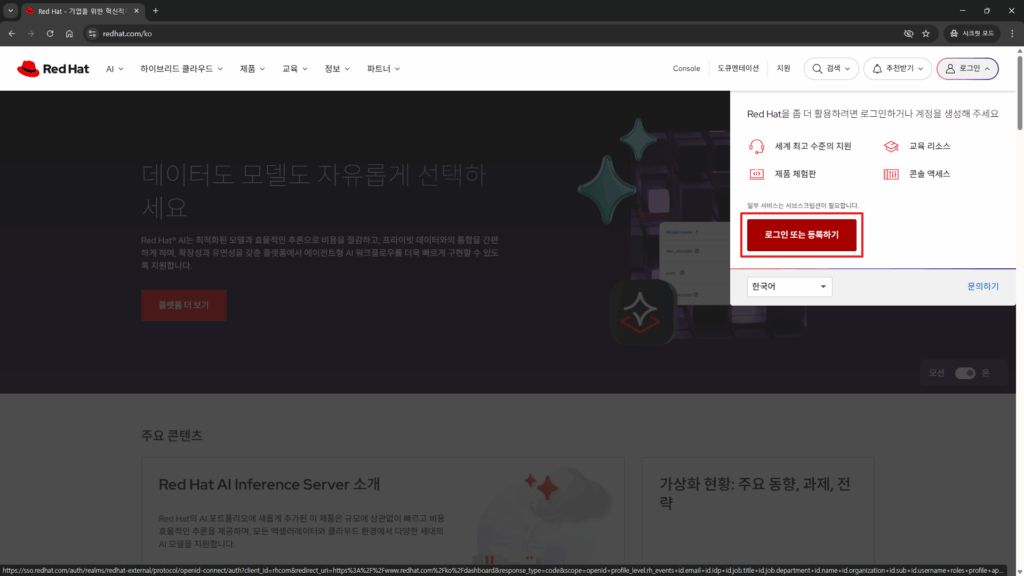
- “로그인 또는 등록하기” 단추를 클릭합니다.
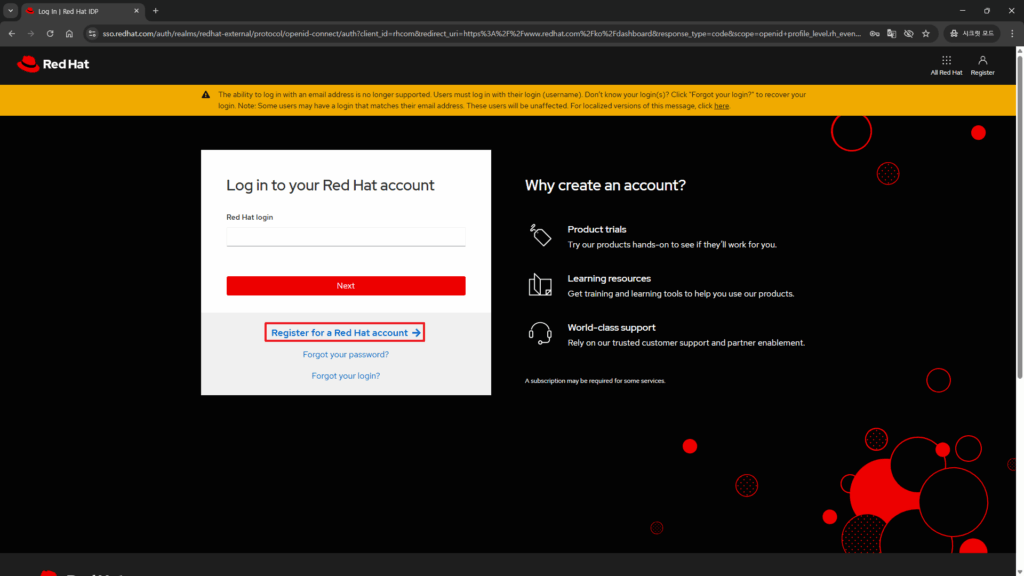
- “Register for a Red Hat account”를 클릭합니다.
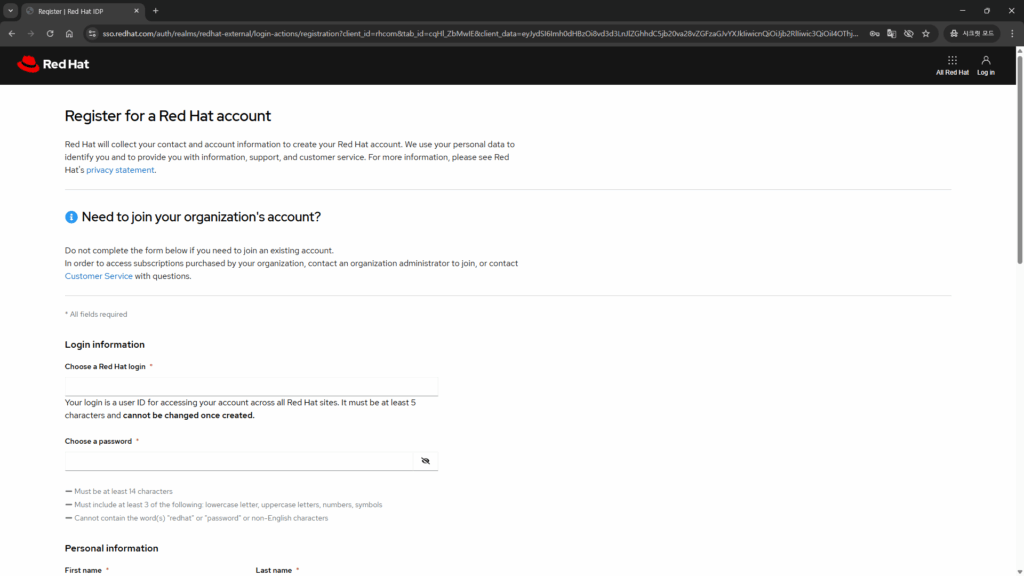
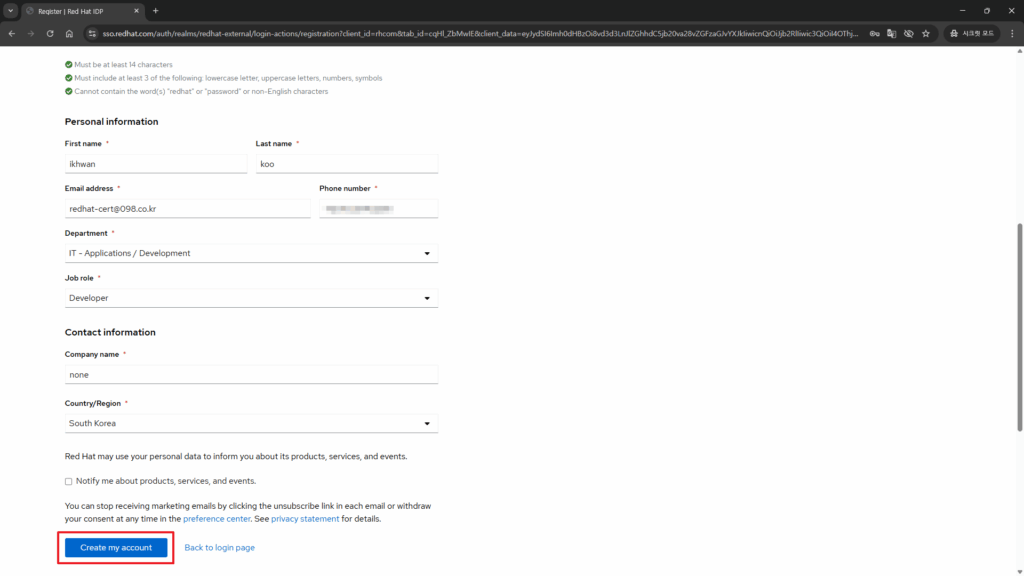
- “Register for a Red Hat account” 페이지에서 빨간색 * 가 표시된 항목을 모두 입력합니다. 암호조건이 14자 이상, 3가지 유형 혼합 등 복잡한 편입니다.
- 항목을 전부 입력하고 아래쪽의 “Create my account” 단추를 클릭합니다.
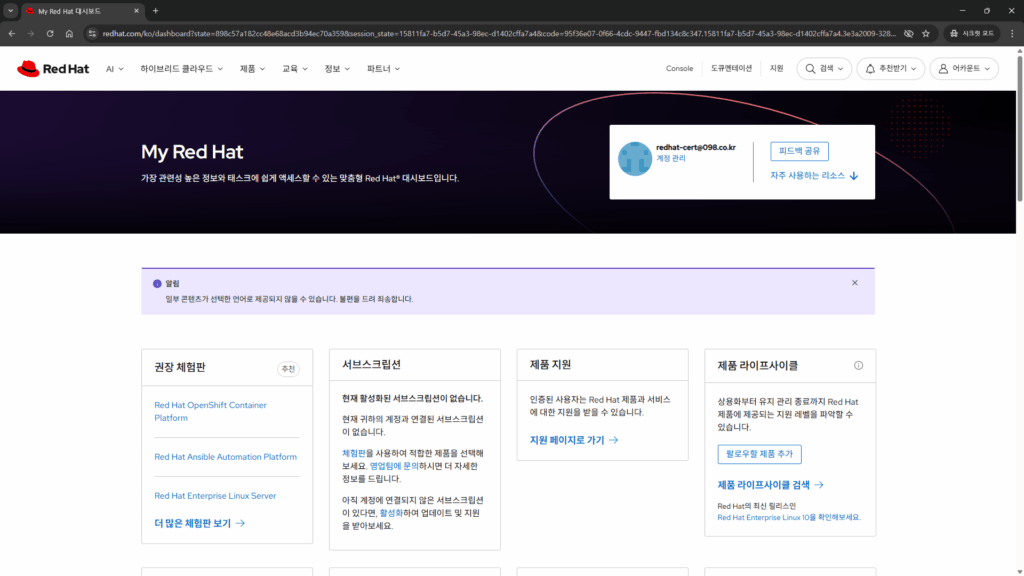
- My Red Hat 페이지가 표시됩니다.
Red Hat Developer 가입과 무료 구독
Red Hat Developer 홈페이지에서 위에서 만든 ID로 로그인하게 되면, 다음과 같은 절차를 거쳐서 Red Hat Develoiper Subscription for Individuals이 신청 및 활성화됩니다.
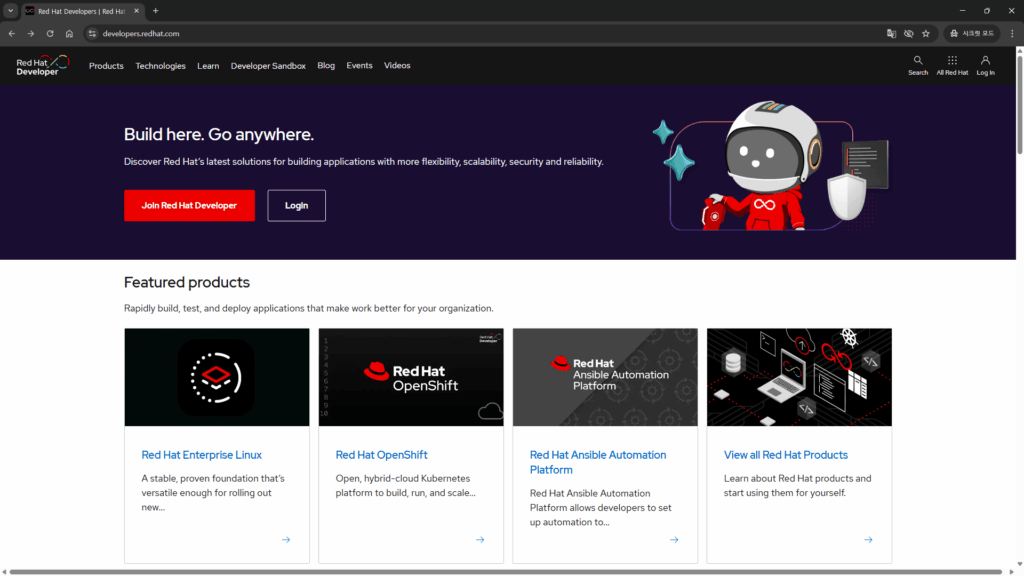
- Red Hat Developer 홈페이지에 접속합니다: https://developers.redhat.com/
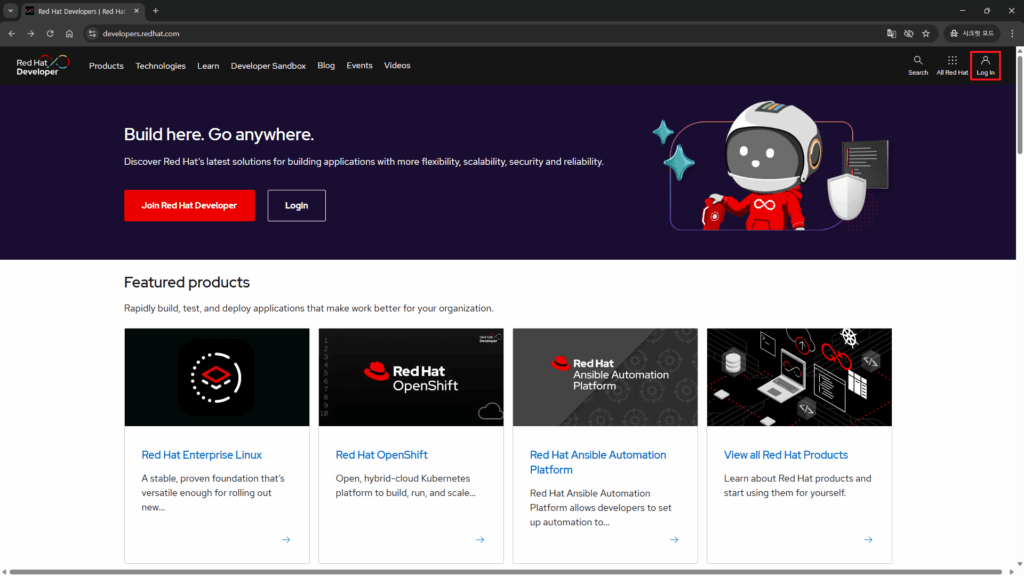
- 웹 페이지 오른쪽 위의 “Log In” 단추를 클릭합니다.
- 추가 정보를 요청하는 We need a little more information 페이지가 표시됩니다.
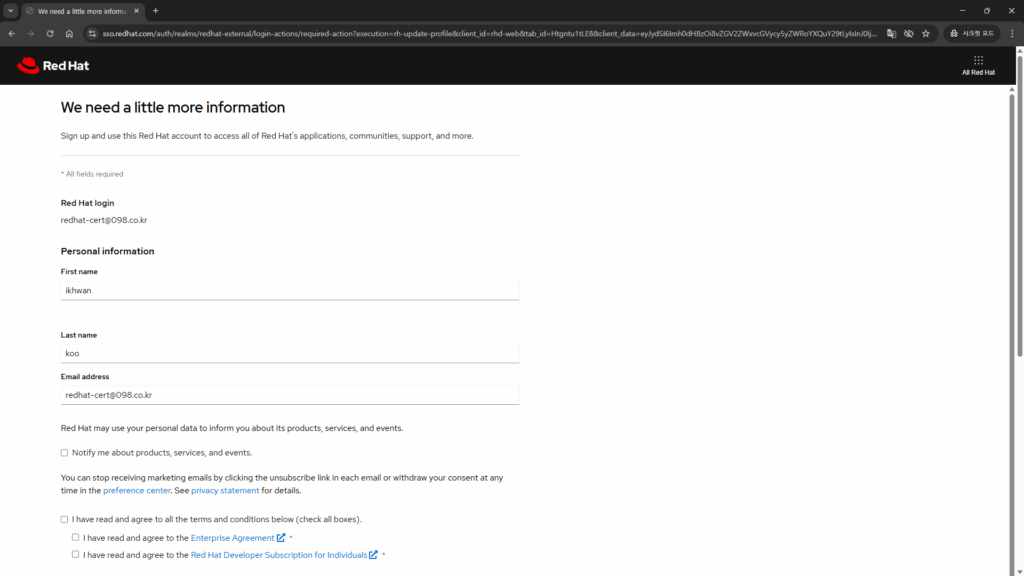
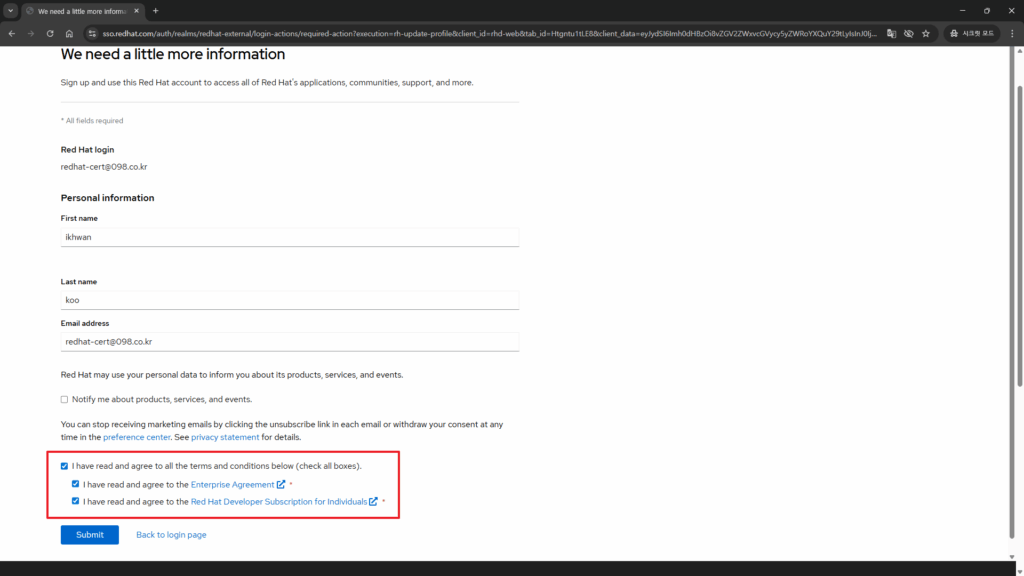
- 아래쪽에 있는 “I have read and agree to all the terms and conditions below (check all boxes).” 항목의 체크상자를 체크하고, Submit 단추를 클릭합니다.
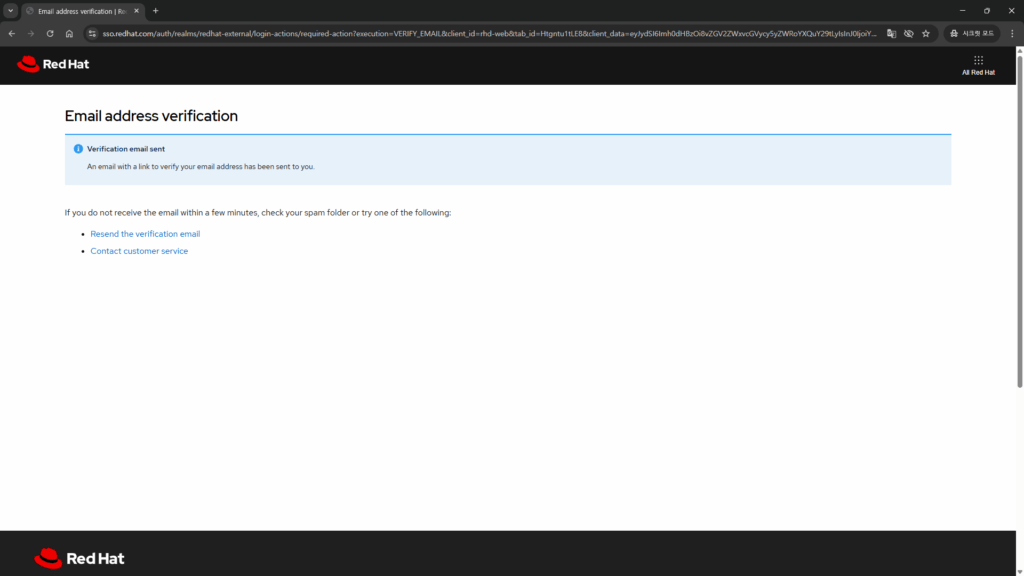
- 그림과 같은 화면이 표시되면, 입력한 이메일 주소로 확인 메일이 왔는지 확인합니다.
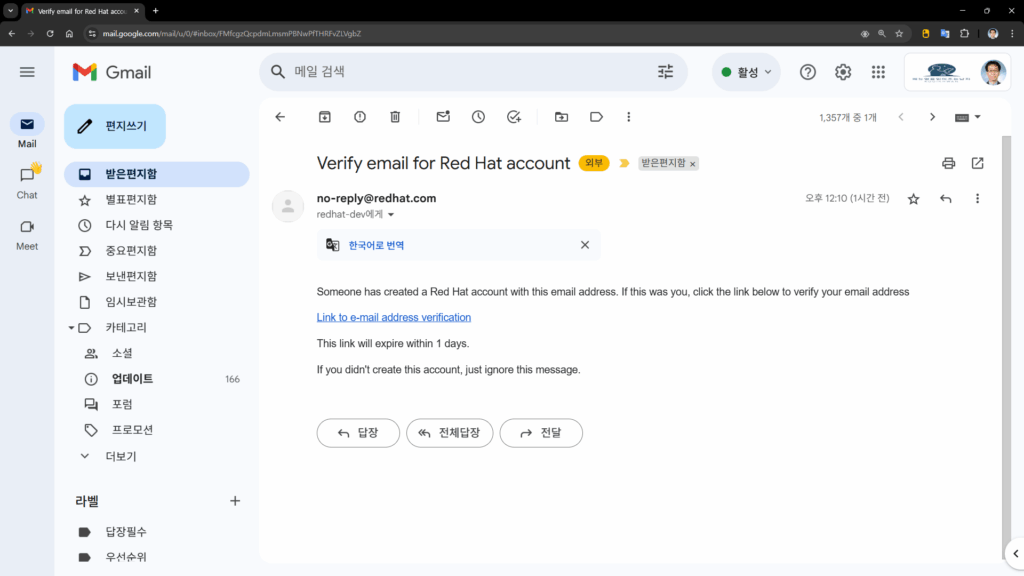
- 메일 내용 중에 “Link to e-mail address verification” 링크를 클릭합니다.
- 이메일 주소가 확인 처리되면서 8에서와는 조금 다른 모습의 Red Hat Developer 홈페이지가 열립니다.
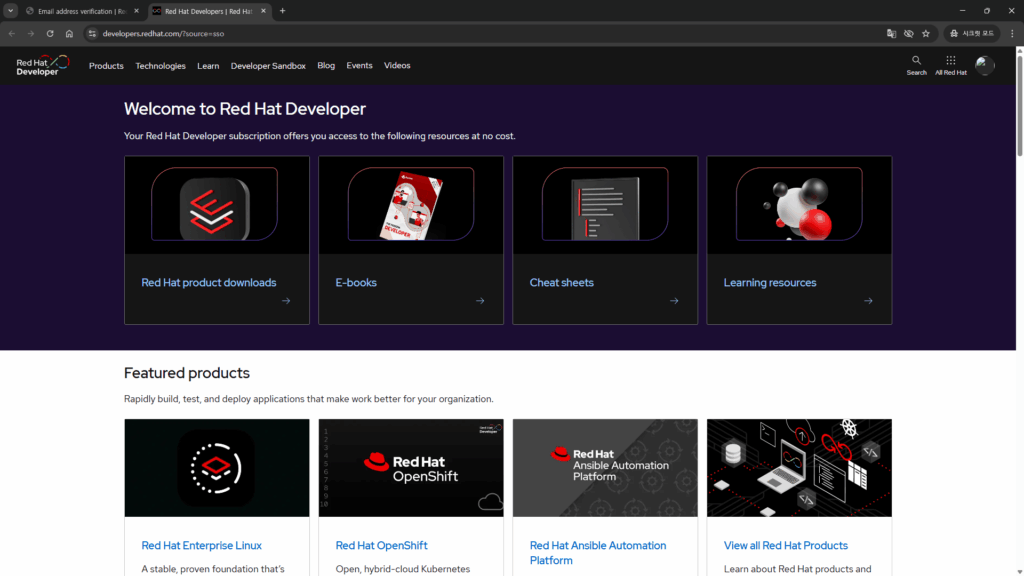
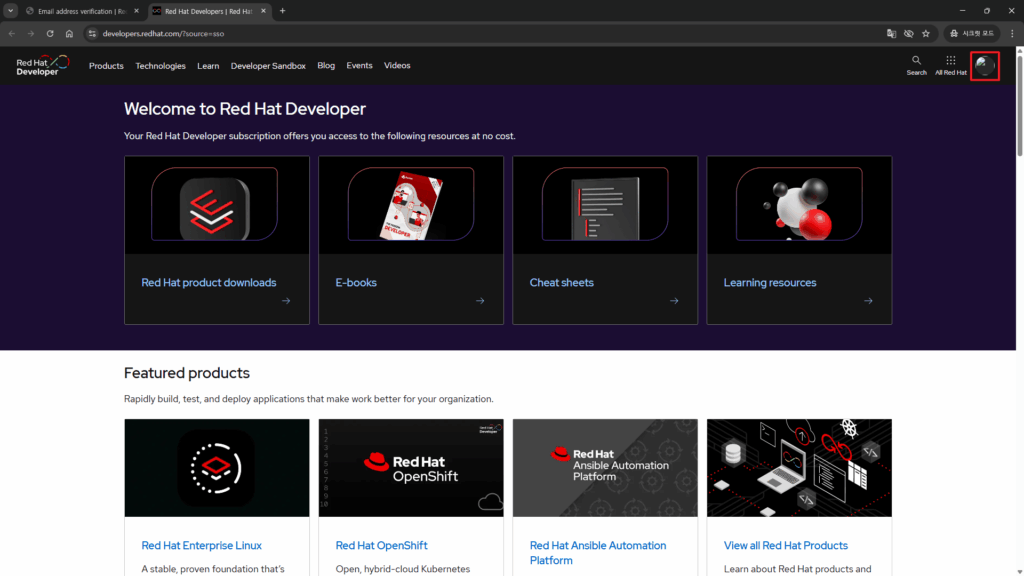
- 오른쪽 위의 아이콘을 클릭합니다.
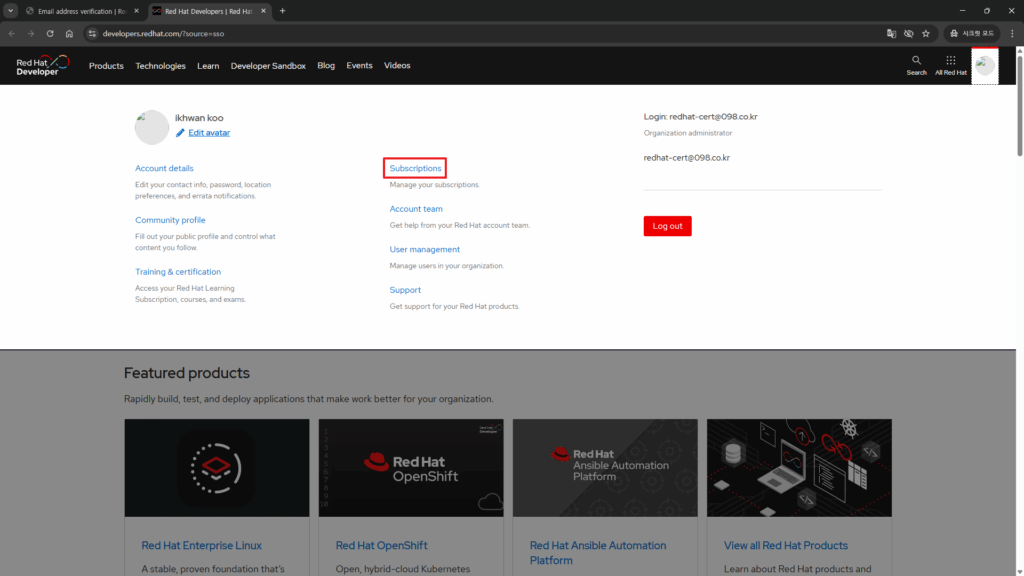
- 메뉴가 표시되면 Subscriptions 링크를 클릭합니다.
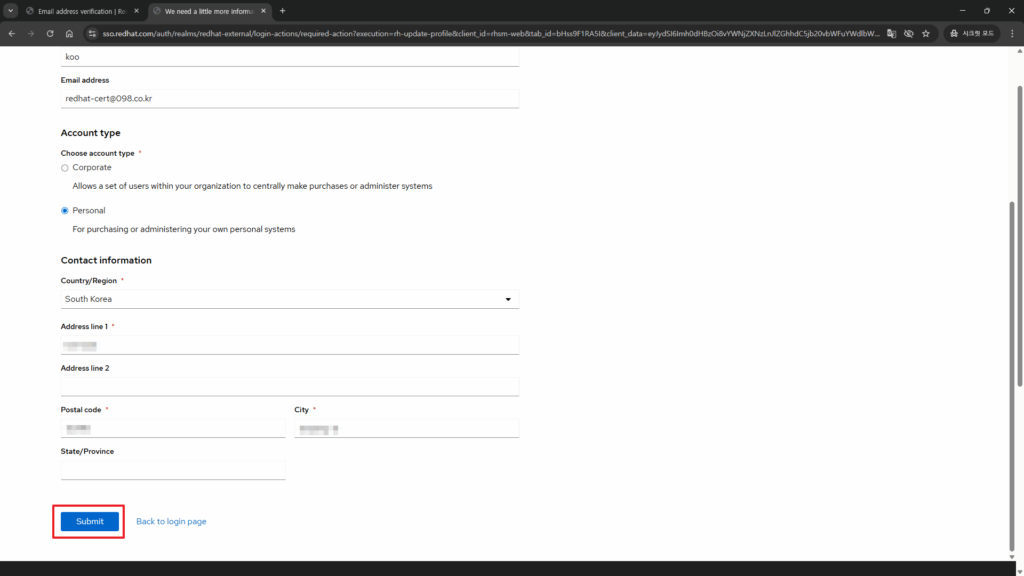
- 추가 정보를 요청하는 We need a little more information 페이지가 표시됩니다.
- “Account type”에서 “Personal”을 선택합니다.
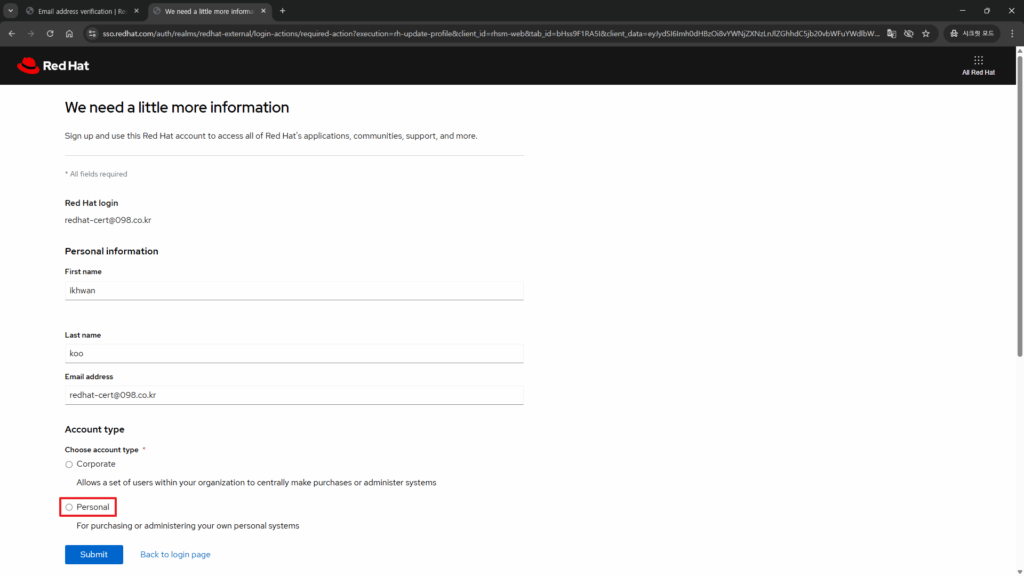
- 추가로 표시된 Contact information의 항목들을 입력하고, Submit 단추를 클릭합니다.
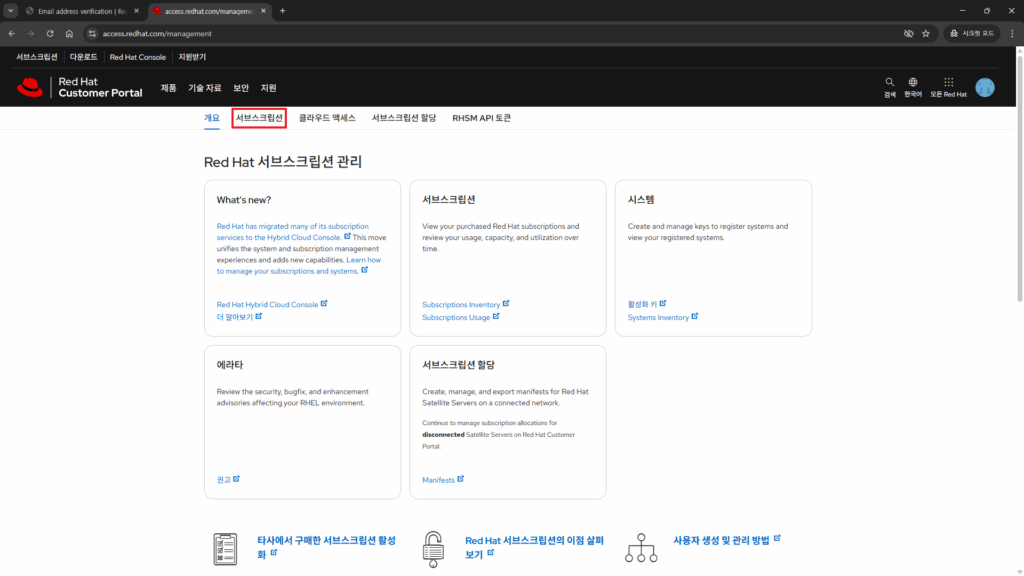
- Red Hat 서브스크립션 관리 페이지가 표시됩니다: https://access.redhat.com/management
- “서브스크립션” 탭을 클릭합니다
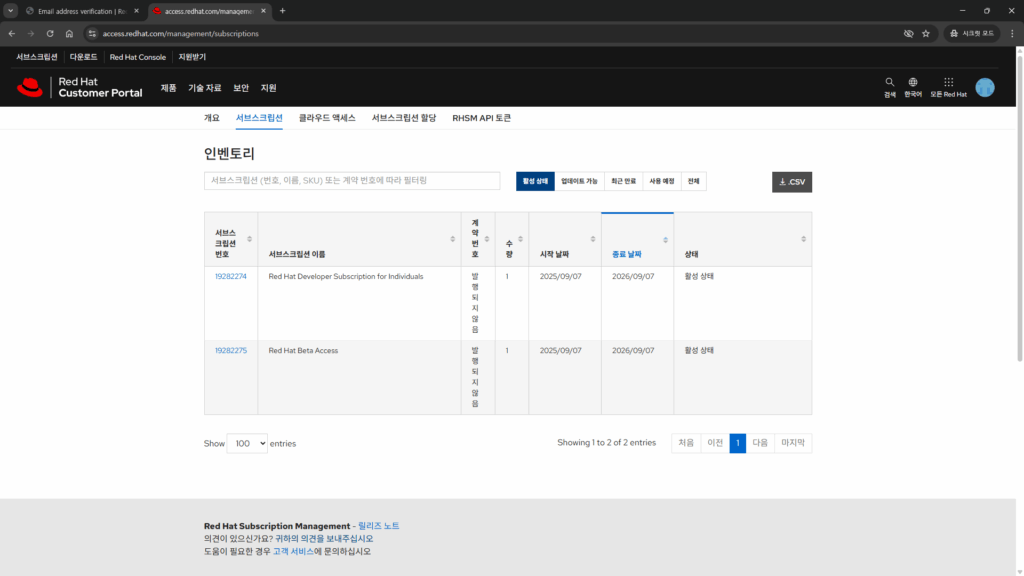
- 서브스크립션 인벤토리 페이지가 표시됩니다. Red Hat Develoiper Subscription for Individuals가 활성 상태인 것을 확인할 수 있습니다.
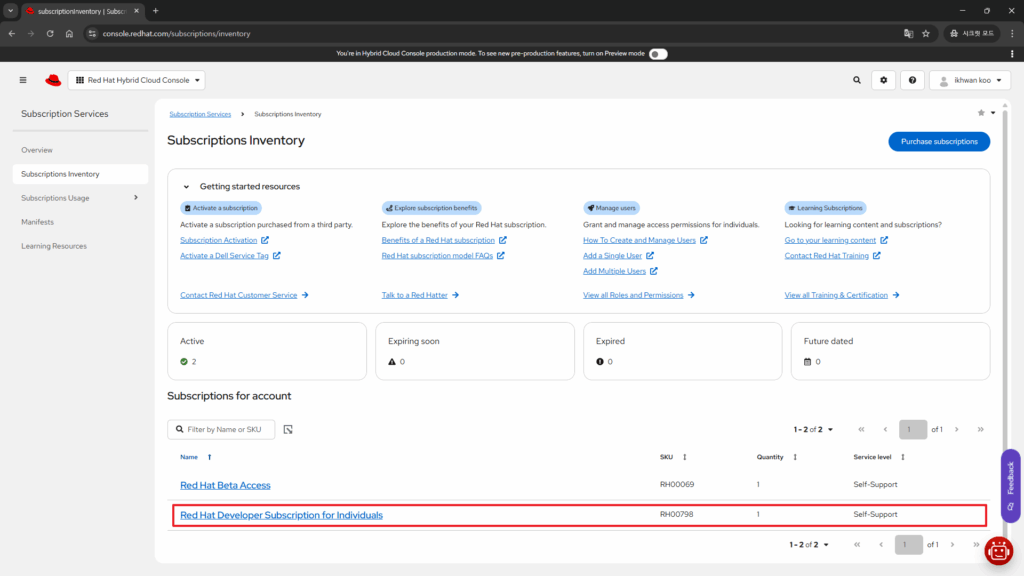
- Red Hat Hybrid Cloud Console의 Subscriptions Inventory 페이지에서도 확인할 수 있습니다: https://console.redhat.com/subscriptions/inventory
Red Hat ID를 만든 시점, 이전에 입력된 정보 등에 따라 거쳐가는 페이지 또는 입력하는 내용에 차이가 있습니다. 이점 참고해서 진행하기 바랍니다.


